
Última actualización: 1 de octubre de 2026
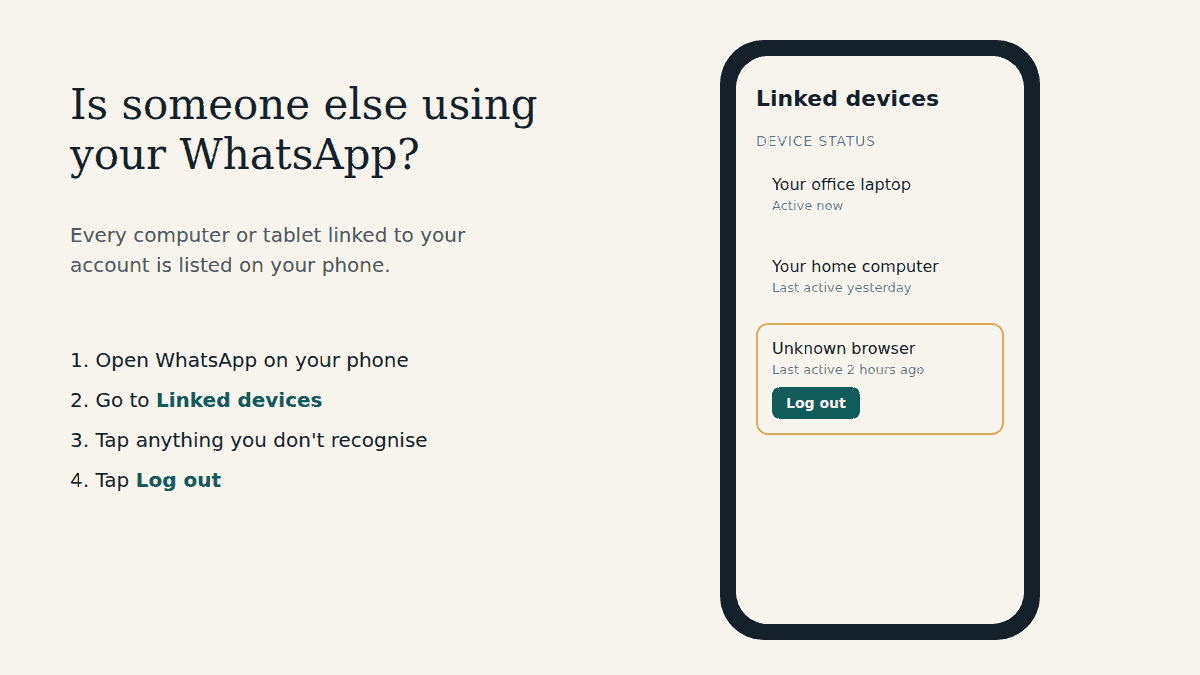
Respuesta rápida: abre WhatsApp en tu teléfono y ve a Dispositivos vinculados. Ahí aparecen todas las computadoras, navegadores o tablets que usan tu cuenta. Si ves uno que no reconoces, tócalo y luego toca Cerrar sesión. Se desconecta al instante, aunque la computadora esté al otro lado del mundo.
Por qué funciona esta revisión
WhatsApp Web no es una cuenta aparte. Es un dispositivo vinculado a la cuenta de WhatsApp de tu teléfono, y puedes vincular hasta cuatro. Nadie puede leer tus chats en WhatsApp Web si su dispositivo no está vinculado, y todos los dispositivos vinculados aparecen en un solo lugar de tu teléfono. Por eso es una de las revisiones de seguridad más fáciles que puedes hacer.
Paso 1: abre Dispositivos vinculados
En Android
- Abre WhatsApp.
- Toca el menú de tres puntos (⋮) arriba a la derecha.
- Toca Dispositivos vinculados.
En iPhone
- Abre WhatsApp.
- Toca Configuración (o tu foto de perfil).
- Toca Dispositivos vinculados.
Paso 2: lee la lista con atención
Cada elemento es un dispositivo vinculado, normalmente con el navegador o el sistema operativo y la última vez que estuvo activo. Revísalos uno por uno y pregúntate:
- ¿Este dispositivo es mío o lo uso yo? Un “Chrome (Windows)” puede ser la laptop del trabajo. O puede que no.
- ¿Tiene sentido la hora de “última vez activo”? Si dice que estuvo activo hace 2 horas y hoy no has tocado ninguna computadora, es una señal de alerta.
- ¿Es una computadora vieja que olvidé? La PC de un cibercafé, la laptop de un amigo, la computadora de tu trabajo anterior. Aunque no haga daño, no necesitas tenerla vinculada.
Si no estás seguro de algún elemento, trátalo como desconocido. Cerrar la sesión de un dispositivo que sí usas no te cuesta nada, salvo volver a vincularlo la próxima vez.
Paso 3: cierra la sesión de todo lo que no reconozcas
- En Dispositivos vinculados, toca el dispositivo.
- Toca Cerrar sesión y confirma.
- Repite con cada dispositivo que no reconozcas.
El dispositivo pierde el acceso a tu cuenta de inmediato. Quien lo estaba usando necesitaría tu teléfono para volver a vincularlo, y por eso importa el siguiente paso.
Paso 4: evita que vuelva a pasar
Un dispositivo desconocido casi siempre llegó ahí de una de tres formas: alguien usó tu teléfono desbloqueado para escanear un código, te engañaron para que escanearas o escribieras un código, o dejaste WhatsApp Web abierto en una computadora compartida. Así que:
- Bloquea tu teléfono con PIN, huella o rostro, y no lo dejes desbloqueado cerca de otras personas. Para vincular un dispositivo se pide esa misma verificación.
- Nunca escanees ni ingreses un código que alguien te mande, ya sea en un mensaje, en una página para “votar” o en un sitio que te pide “verificarte”. Los códigos para vincular solo deben ir de una computadora que tienes enfrente a tu propio teléfono.
- Activa la verificación en dos pasos en Configuración > Cuenta > Verificación en dos pasos.
- Mantén activadas las notificaciones de WhatsApp. WhatsApp lo recomienda para que puedas revisar y quitar un dispositivo que no reconoces en cuanto se vincula.
Nuestra guía de seguridad de WhatsApp Web explica estos hábitos con más detalle, incluidas las estafas “GhostPairing” y la de las votaciones falsas.
Otras señales de que alguien podría estar leyendo tus mensajes
- Una notificación de WhatsApp sobre un dispositivo vinculado nuevo que tú no agregaste
- Mensajes que aparecen como leídos antes de que los abrieras
- Mensajes enviados que no escribiste, o contactos que responden a mensajes que nunca mandaste
Todas apuntan a la misma solución: revisa Dispositivos vinculados y cierra la sesión de lo que no sea tuyo. Si WhatsApp cerró la sesión en tu propio teléfono, es otro problema: puede que alguien haya registrado tu número en otro lado. Sigue los pasos oficiales de recuperación en el Servicio de ayuda de WhatsApp.
Preguntas frecuentes
¿Puedo ver qué mensajes leyeron?
No. WhatsApp no muestra un historial de lo que vio un dispositivo vinculado. Da por hecho que cualquier cosa de tus chats pudo haberse visto, y avisa a tus contactos si se compartió información delicada.
¿La otra persona sabrá que le cerré la sesión?
Su sesión de WhatsApp Web termina y vuelve a la pantalla de inicio de sesión, así que puede notar que perdió el acceso. No pasa nada: sin tu teléfono, no puede volver a vincularse.
¿Los dispositivos vinculados se desconectan solos?
Sí. WhatsApp desconecta automáticamente un dispositivo vinculado después de 30 días sin actividad, y cierra la sesión de los dispositivos vinculados si no usas tu teléfono principal durante más de 14 días. Pero un dispositivo que se está usando sigue vinculado hasta que alguien cierre su sesión, así que no confíes en esto.
¿Cada cuánto debo revisar?
Hazlo un hábito: una vez al mes, después de usar cualquier computadora compartida y de inmediato si te llega una notificación de vinculación que no esperabas.
Guías relacionadas
- Guía de seguridad de WhatsApp Web: precauciones que todos deberían tomar
- Cómo iniciar sesión en WhatsApp Web (y cómo cerrarla)
- ¿Eres nuevo en WhatsApp Web? Empieza aquí
Fuentes consultadas: artículos del Servicio de ayuda de WhatsApp “Acerca de los dispositivos vinculados”, “Cómo vincular un dispositivo” y “Cómo desvincular un dispositivo” (faq.whatsapp.com). Revisado el 1 de octubre de 2026.
Esta es una guía independiente. No estamos afiliados, respaldados ni vinculados de ninguna forma con WhatsApp ni con Meta.
Guías: Inicio de sesión y acceso · Funciones y llamadas · Escritorio y otras opciones · Seguridad y precauciones · Solucionar problemas · Empieza aquí
Sobre el sitio: Acerca de · Contacto · Política de privacidad · Términos de uso · Cookies · Aviso legal