
Última actualización: 8 de octubre de 2026
Respuesta rápida: abre web.whatsapp.com, entra al chat o grupo al que quieres llamar y usa el botón de llamada de voz o de videollamada. La primera vez, el navegador te pedirá permiso para usar el micrófono (y la cámara, si es videollamada): elige Permitir. WhatsApp anunció las llamadas desde el navegador el 28 de julio de 2026 y las está activando poco a poco, así que si todavía no ves los botones de llamada, es que la función aún no llega a tu cuenta.
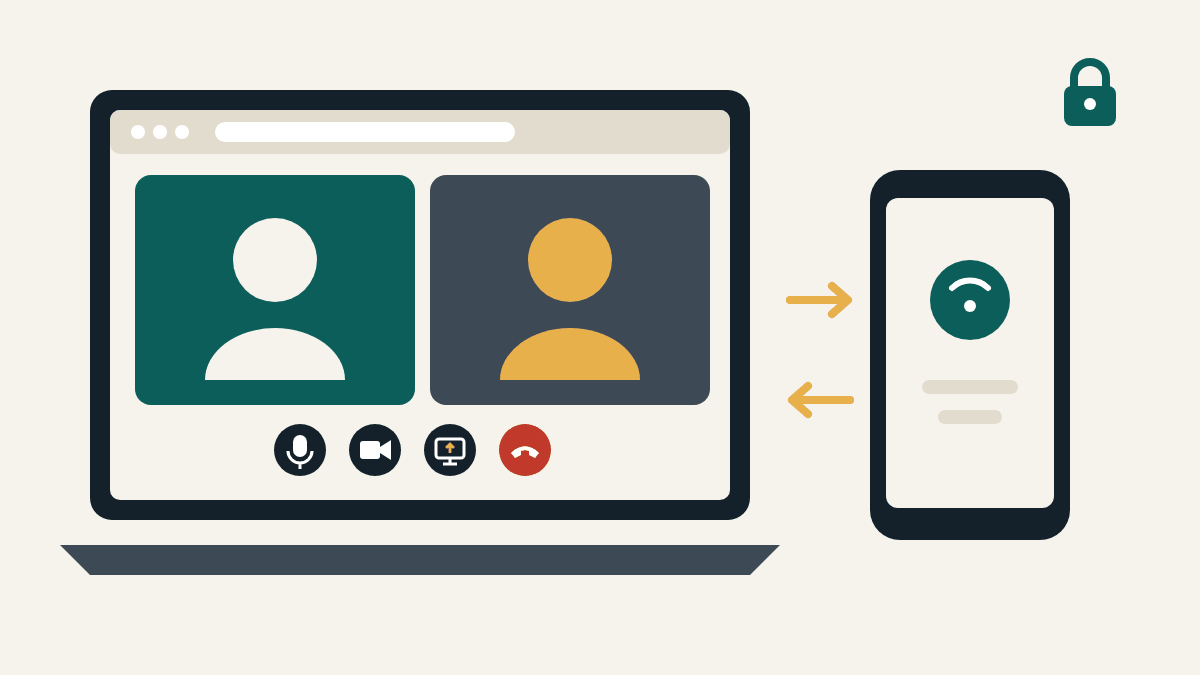
Qué puedes hacer con las llamadas en WhatsApp Web
Hasta 2026 necesitabas la app de escritorio de WhatsApp para llamar desde una computadora. En su anuncio del 28 de julio de 2026, WhatsApp indicó que ahora puedes:
- Hacer y recibir llamadas de voz y videollamadas, individuales y en grupo, directamente desde WhatsApp Web, sin descargar ninguna app.
- Compartir tu pantalla y enviar reacciones durante una llamada.
- Usar la pestaña Llamadas, con todo tu historial de llamadas y tus favoritos.
- Llamar de forma privada y gratis: según WhatsApp, las llamadas en la web están cifradas de extremo a extremo, no tienen límite de tiempo y no cuestan nada.
WhatsApp dice que estas funciones se están “activando poco a poco”, así que algunas personas las tendrán antes que otras.
Cómo hacer una llamada en WhatsApp Web
- En tu computadora, entra a https://web.whatsapp.com e inicia sesión. ¿Es tu primera vez? Revisa cómo iniciar sesión en WhatsApp Web.
- Abre el chat de la persona o del grupo al que quieres llamar. También puedes empezar desde la pestaña Llamadas.
- Elige llamada de voz o videollamada con los botones de llamada.
- Cuando el navegador te pida usar el micrófono (y la cámara, si es videollamada), elige Permitir. Por lo general solo tienes que hacerlo una vez.
- Para compartir tu pantalla, usa el botón de compartir pantalla durante la llamada y elige la ventana o la pantalla que quieres mostrar. Comparte solo lo que no te moleste que vean todos los que están en la llamada.
Para contestar una llamada entrante, deja abierta la pestaña de WhatsApp Web. Cuando alguien te llame, acepta la llamada en la computadora igual que lo harías en tu teléfono.
Otras funciones nuevas para llamadas
WhatsApp anunció estas funciones al mismo tiempo:
- Transferir llamadas: pasa una llamada grupal en curso de un dispositivo a otro sin colgar, por ejemplo de tu teléfono o tablet a WhatsApp Web o a la app de escritorio, o al revés.
- Sala de espera: si creas un enlace de llamada con la opción de aprobar a quienes se unan activada, las personas esperan hasta que tú las dejes entrar.
- QuickHD: video en alta definición desde los primeros segundos de la llamada.
- Supresión de ruido: reduce el ruido de fondo a tu alrededor. Puedes ajustarla cuando quieras en la configuración de la llamada.
¿La llamada no funciona? Soluciones
No aparecen los botones de llamada
- Puede que la función aún no llegue a tu cuenta. WhatsApp la está activando poco a poco.
- Recarga web.whatsapp.com y asegúrate de que tu navegador esté actualizado. WhatsApp Web funciona en las versiones más recientes de Chrome, Firefox, Microsoft Edge, Opera y Safari.
- ¿Necesitas llamar desde la computadora hoy mismo? La app de escritorio de WhatsApp para Windows y Mac también permite hacer llamadas.
La otra persona no te escucha o no te ve
- Revisa el permiso del navegador. En web.whatsapp.com, haz clic en el ícono que está a la izquierda de la barra de direcciones y verifica que Micrófono y Cámara estén en Permitir. Luego recarga la página.
- Revisa la configuración de privacidad de tu computadora. En Windows, abre Configuración > Privacidad y seguridad > Micrófono (y Cámara) y permite el acceso a tu navegador. En una Mac, abre Configuración del Sistema > Privacidad y seguridad y luego Micrófono y Cámara.
- Cierra otras apps que usen la cámara, como otra app de videollamadas. Normalmente solo una app puede usar la cámara a la vez.
- Elige el dispositivo correcto. Si tienes audífonos con micrófono o una webcam externa, asegúrate de que el navegador los esté usando.
Eco, audio entrecortado o imagen congelada
- Usa audífonos para evitar el eco.
- Acércate al router wifi o, si la conexión es débil, apaga el video y quédate solo con el audio.
- Las redes de oficinas, escuelas y universidades a veces bloquean WhatsApp. Prueba con otra red o comparte internet desde tu teléfono.
Consejo de seguridad: llama solo desde el sitio real, web.whatsapp.com. Ten cuidado con los enlaces de llamada que te manden personas que no conoces y nunca compartas un código de WhatsApp con nadie durante o después de una llamada, aunque te digan que son del “soporte de WhatsApp”. Lee más en nuestra guía de seguridad de WhatsApp Web.
Preguntas frecuentes
¿Tengo que instalar algo para llamar desde WhatsApp Web?
No. Según WhatsApp, para llamar desde la web no necesitas descargar ninguna app. Solo tienes que permitir que el navegador use tu micrófono y tu cámara.
¿Las llamadas en WhatsApp Web son gratis y privadas?
WhatsApp dice que las llamadas en la web están cifradas de extremo a extremo, no tienen límite de tiempo y no cuestan nada. Lo que sí se aplica es el consumo de datos normal de tu proveedor de internet.
¿Puedo hacer llamadas grupales en WhatsApp Web?
Sí. El anuncio de WhatsApp incluye llamadas individuales y grupales, y puedes pasar una llamada grupal en curso de tu teléfono a tu computadora (o al revés) sin colgar.
¿Por qué mi amigo puede llamar desde WhatsApp Web y yo no?
La función se está activando poco a poco, así que puede llegar a una cuenta antes que a otra. Mantén tu navegador actualizado y vuelve a revisar más adelante.
Guías relacionadas
- Cómo iniciar sesión en WhatsApp Web (con el código QR o con tu número de teléfono)
- ¿El código QR de WhatsApp Web no funciona? Soluciones
- Guía de seguridad de WhatsApp Web
Fuentes consultadas: Blog de WhatsApp, “Introducing Web Calling on WhatsApp, Plus More New Updates” (blog.whatsapp.com, 28 de julio de 2026); Meta Newsroom, “Introducing WhatsApp Web Calling, Plus More New Features” (about.fb.com, julio de 2026); Servicio de ayuda de WhatsApp, “Cómo solucionar problemas de conexión” (faq.whatsapp.com). Revisadas el 8 de octubre de 2026.
Esta es una guía independiente. No estamos afiliados, respaldados ni vinculados de ninguna forma con WhatsApp ni con Meta.
Guías: Inicio de sesión y acceso · Funciones y llamadas · Escritorio y otras opciones · Seguridad y precauciones · Solucionar problemas · Empieza aquí
Sobre el sitio: Acerca de · Contacto · Política de privacidad · Términos de uso · Cookies · Aviso legal