
Última actualización: 1 de octubre de 2026
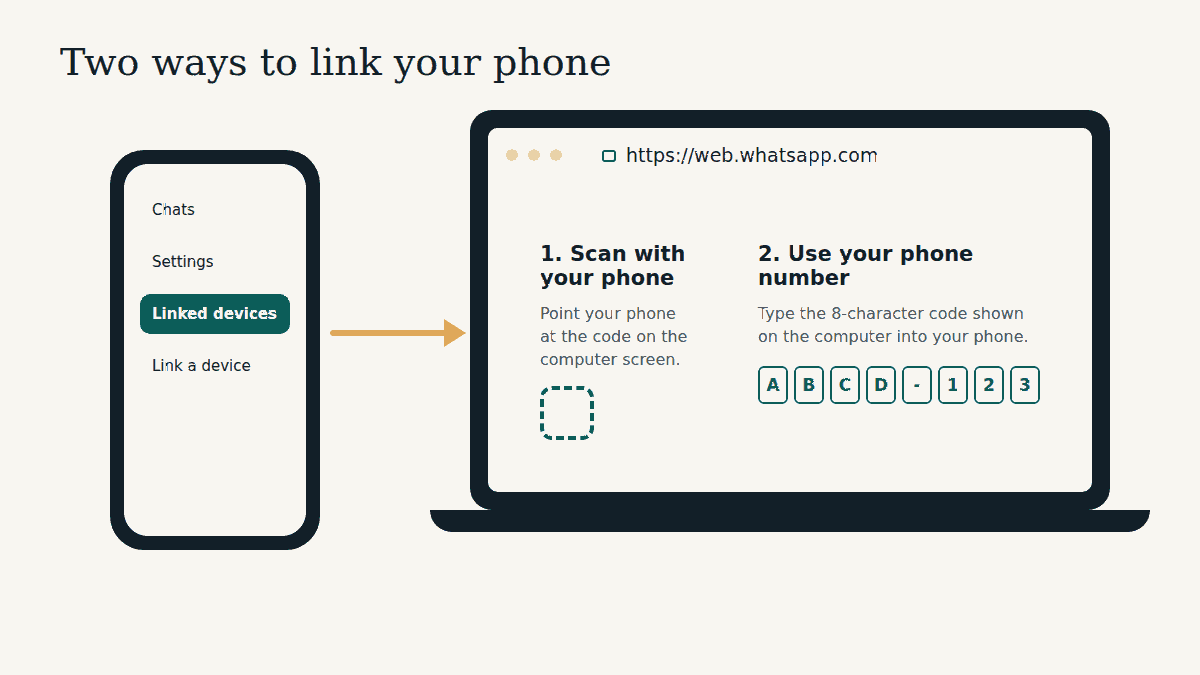
Respuesta rápida: abre https://web.whatsapp.com en tu computadora. En tu teléfono, abre WhatsApp y ve a Dispositivos vinculados > Vincular un dispositivo. Luego escanea con el teléfono el código que aparece en la pantalla de la computadora, o elige iniciar sesión con tu número de teléfono y escribe en el teléfono el código de 8 caracteres que te muestra la computadora. En unos segundos verás tus chats.
WhatsApp Web no tiene usuario ni contraseña. La llave es tu teléfono: la computadora se convierte en un “dispositivo vinculado” de la cuenta de WhatsApp que tienes en tu celular. Abajo encontrarás los dos métodos en Android y iPhone, qué hacer si algo falla y las revisiones que mantienen tu cuenta segura.
Antes de empezar
- Tu teléfono con WhatsApp ya configurado. WhatsApp Web no puede crear una cuenta. El teléfono donde registraste tu número es tu dispositivo “principal”.
- Una computadora con el navegador actualizado. WhatsApp publica la lista de navegadores compatibles en su Servicio de ayuda. Actualizar el navegador resuelve muchísimos problemas para iniciar sesión.
- La dirección real. Escribe tú mismo web.whatsapp.com en la barra de direcciones o usa un marcador que hayas creado. No sigas un enlace de un mensaje o de un anuncio para “iniciar sesión”. Te explicamos por qué en la guía de seguridad de WhatsApp Web.
Método 1: iniciar sesión escaneando el código QR
Es el método más rápido cuando la cámara de tu teléfono funciona y estás frente a la computadora.
En un teléfono Android
- En tu computadora, entra a https://web.whatsapp.com. Aparece un código cuadrado en la pantalla.
- En tu teléfono, abre WhatsApp y toca el menú de tres puntos (⋮) arriba a la derecha.
- Toca Dispositivos vinculados y luego Vincular un dispositivo.
- Si te lo pide, confirma que eres tú con tu huella, tu rostro o el PIN con el que desbloqueas el teléfono.
- Apunta el teléfono al código de la pantalla de la computadora. Mantenlo firme hasta que el teléfono vibre o cambie la pantalla.
En un iPhone
- En tu computadora, entra a https://web.whatsapp.com.
- En tu iPhone, abre WhatsApp y toca Configuración (o tu foto de perfil, según la versión).
- Toca Dispositivos vinculados y luego Vincular un dispositivo.
- Desbloquea con Face ID, Touch ID o tu código si te lo pide.
- Apunta el iPhone al código de la pantalla de tu computadora.
Si WhatsApp no reconoce la computadora, puede preguntarte si de verdad quieres vincularla, con las opciones Vincular un dispositivo y No vincular. Si estás en tu propia computadora y acabas de empezar el proceso, toca Vincular un dispositivo. Si no fuiste tú quien inició sesión, toca No vincular.
Método 2: iniciar sesión con tu número de teléfono (sin escanear)
Te sirve cuando la cámara del teléfono está rota, el código no se escanea o te resulta más fácil escribir que apuntar con la cámara. Según WhatsApp, esta opción está disponible en WhatsApp Web y en WhatsApp para Windows.
- En https://web.whatsapp.com, haz clic en Iniciar sesión con número de teléfono (también puede decir Vincular con el número de teléfono).
- Elige tu país y escribe el número de teléfono de tu cuenta de WhatsApp. Haz clic en Siguiente.
- La computadora muestra un código de ocho caracteres. Déjalo en pantalla.
- Tu teléfono recibe una notificación de WhatsApp para ingresar un código y vincular un dispositivo nuevo. Tócala.
- Tu teléfono muestra el nombre y la ubicación del dispositivo que quiere vincularse. Si coincide con la computadora que tienes enfrente, toca Confirmar y verifica con tu huella, tu rostro o tu PIN si te lo pide.
- Escribe en tu teléfono el código de 8 caracteres que aparece en la computadora.
¿No te llegó la notificación? En Android puedes empezar desde el teléfono: toca ⋮ > Dispositivos vinculados > Vincular un dispositivo > Vincular con el número de teléfono y escribe el código que aparece en la computadora.
Consejo de seguridad: el código siempre va en una sola dirección, de la computadora que tienes enfrente a tu propio teléfono. Si una página, un mensaje o una persona te da un código para escribir en WhatsApp, o te pide el tuyo, detente. Así es como roban cuentas. Mira cómo revisar quién está vinculado a tu cuenta.
Código QR o número de teléfono: ¿cuál te conviene?
| Escanear el código QR | Iniciar sesión con el número | |
|---|---|---|
| Necesita la cámara del teléfono | Sí | No |
| Rapidez | Lo más rápido, un solo escaneo | Un poco más lento, escribes un código |
| Ideal para | La mayoría de las personas, casi siempre | Cámara rota, problemas para escanear, baja visión |
| Dónde funciona | WhatsApp Web y apps de escritorio | WhatsApp Web y WhatsApp para Windows |
Después de iniciar sesión: qué esperar
- Tu teléfono no necesita estar conectado. Los dispositivos vinculados funcionan por su cuenta, incluso con el teléfono apagado.
- Pero debes usar tu teléfono de vez en cuando. WhatsApp cierra la sesión de los dispositivos vinculados si no usas WhatsApp en tu teléfono principal durante más de 14 días.
- Las computadoras sin uso se desvinculan solas. Un dispositivo vinculado que no se usa durante 30 días se desconecta.
- Hasta cuatro dispositivos vinculados. Puedes vincular hasta cuatro dispositivos a la vez, por ejemplo la laptop del trabajo, la computadora de tu casa y una tablet.
- Algunas funciones se quedan en el teléfono. WhatsApp indica que ver la ubicación en tiempo real y crear o ver listas de difusión no están disponibles en los dispositivos vinculados.
Si no puedes iniciar sesión
Prueba esto en orden. Casi siempre se resuelve con los tres primeros pasos.
- Recarga la página en la computadora. Un código que lleva un rato en pantalla puede dejar de funcionar, y al recargar obtienes uno nuevo.
- Actualiza WhatsApp en tu teléfono y actualiza el navegador de la computadora.
- Revisa ambas conexiones. El teléfono y la computadora necesitan internet mientras los vinculas. Las redes de oficinas y escuelas a veces bloquean WhatsApp Web; si puedes, prueba con otra red.
- Haz que el código sea más fácil de escanear: sube el brillo de la pantalla, deja el zoom del navegador en 100 %, limpia la cámara del teléfono y sostenlo a unos 20–30 cm.
- Cambia de método. Si el escaneo sigue fallando, usa el método del número de teléfono.
- Revisa que no tengas ya cuatro dispositivos. Abre Dispositivos vinculados en tu teléfono y cierra la sesión de uno que ya no uses.
Cómo cerrar sesión en WhatsApp Web
Cierra sesión siempre que uses una computadora que no es tuya, como la de un cibercafé o la de la oficina. Hay dos formas:
- En la computadora: abre la Configuración de WhatsApp, elige Cerrar sesión y confirma.
- Desde tu teléfono (funciona aunque ya no estés frente a la computadora): ve a Dispositivos vinculados, toca la computadora en la lista y luego Cerrar sesión.
Preguntas frecuentes
¿Puedo iniciar sesión en WhatsApp Web sin mi teléfono?
No la primera vez. Necesitas tu teléfono principal para vincular un dispositivo nuevo, ya sea escaneando el código o ingresando el código de 8 caracteres. Después, la computadora sigue funcionando aunque el teléfono esté apagado, siempre que abras WhatsApp en el teléfono al menos cada 14 días.
¿WhatsApp Web tiene contraseña?
No. Cualquier página que te pida usuario y contraseña de WhatsApp para “iniciar sesión en WhatsApp Web” es falsa. El único inicio de sesión real es el proceso de vincular un dispositivo que explicamos arriba, en web.whatsapp.com.
¿Puedo usar WhatsApp Web en más de una computadora?
Sí. Puedes vincular hasta cuatro dispositivos al mismo tiempo, y cada uno aparece por separado en Dispositivos vinculados en tu teléfono.
¿Por qué WhatsApp Web cerró mi sesión solo?
Los motivos más comunes: no usaste WhatsApp en tu teléfono durante más de 14 días, la computadora no se usó en 30 días, alguien cerró la sesión desde el teléfono o se borraron los datos del navegador. Solo vuelve a vincularla.
Sigue leyendo
- ¿El código QR de WhatsApp Web no funciona? Soluciones si no carga o no se escanea
- Guía de seguridad de WhatsApp Web: precauciones que todos deberían tomar
- Cómo saber si alguien está usando tu WhatsApp Web
- ¿Eres nuevo en WhatsApp Web? Empieza aquí
Fuentes consultadas: artículos del Servicio de ayuda de WhatsApp “Cómo vincular un dispositivo”, “Cómo vincular un dispositivo con el número de teléfono”, “Acerca de los dispositivos vinculados” y “Cómo desvincular un dispositivo” (faq.whatsapp.com), revisados el 1 de octubre de 2026.
Esta es una guía independiente. No estamos afiliados, respaldados ni vinculados de ninguna forma con WhatsApp ni con Meta.
Guías: Inicio de sesión y acceso · Funciones y llamadas · Escritorio y otras opciones · Seguridad y precauciones · Solucionar problemas · Empieza aquí
Sobre el sitio: Acerca de · Contacto · Política de privacidad · Términos de uso · Cookies · Aviso legal