Category: Solucionar problemas

¿WhatsApp Web no carga, el código QR no se escanea, no llegan las notificaciones o se cierra la sesión sola? Estas guías van de las revisiones más rápidas a las causas menos evidentes para que lo resuelvas sin adivinar.

  • ¿WhatsApp Web no funciona? Todas las soluciones, problema por problema

    ¿WhatsApp Web no funciona? Todas las soluciones, problema por problema

    Última actualización: 25 de octubre de 2026

    Respuesta rápida: la mayoría de los problemas de WhatsApp Web vienen de una conexión a internet débil o del navegador. Recarga web.whatsapp.com, revisa tu internet, usa un navegador actualizado y borra la caché y las cookies del navegador. Si se cerró la sesión por sí sola, abre WhatsApp en tu teléfono (tienes que usarlo al menos cada 14 días) y vuelve a vincular la computadora. Abajo encuentras tu problema exacto con la solución completa.
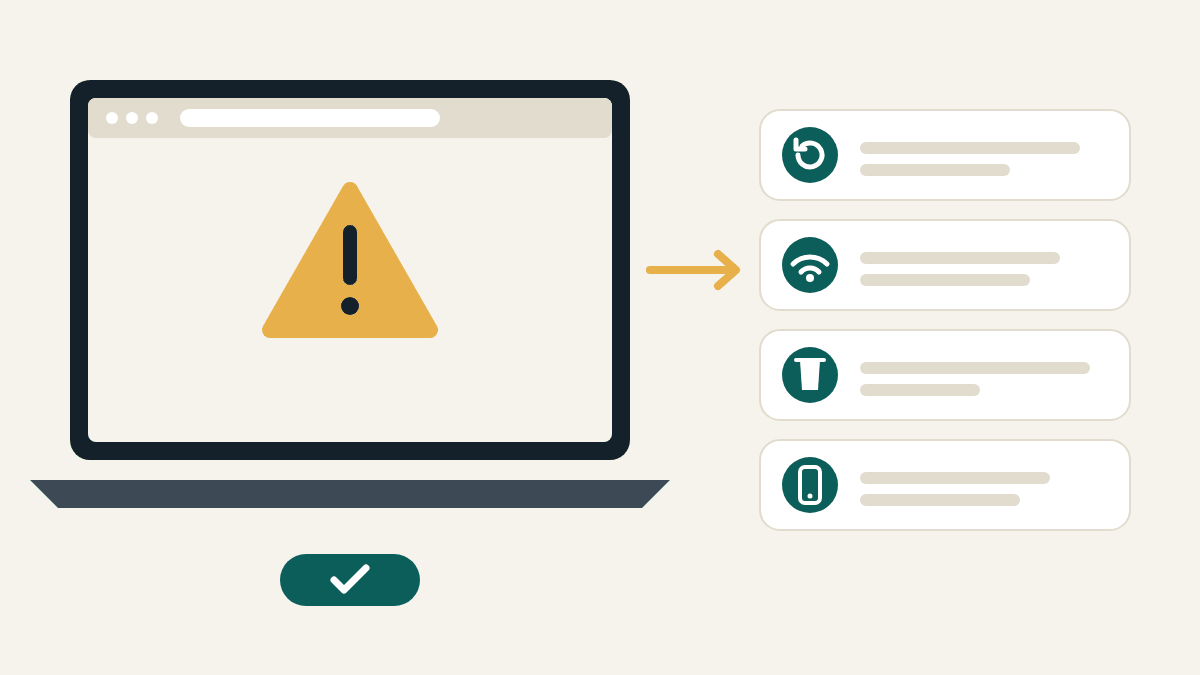
    Ilustración del navegador de una laptop con una señal de advertencia y una flecha hacia cuatro tarjetas de soluciones: recargar, revisar el wifi, borrar los datos del navegador y abrir WhatsApp en tu teléfono
    Recargar, revisar la conexión, borrar los datos del navegador y abrir WhatsApp en tu teléfono: con esto se resuelven la mayoría de los problemas.

    Empieza aquí: tres revisiones rápidas

    1. ¿Es el sitio real? La barra de direcciones debe decir exactamente web.whatsapp.com. Las páginas que imitan a WhatsApp Web “no funcionan” porque son falsas.
    2. ¿La computadora tiene internet? Abre cualquier otro sitio web. Si tampoco carga, el problema es tu internet, no WhatsApp.
    3. ¿WhatsApp funciona en tu teléfono? Ábrelo y envíate un mensaje de prueba. Además, tienes que haber usado WhatsApp en tu teléfono en los últimos 14 días; si no, se cierra la sesión en los dispositivos vinculados.

    WhatsApp Web no carga o la página aparece en blanco

    1. Recarga la página.
    2. Usa un navegador compatible. WhatsApp Web funciona en las versiones más recientes de Chrome, Firefox, Microsoft Edge, Opera y Safari. No funciona en algunos navegadores antiguos, como Internet Explorer. Si tu navegador está desactualizado, actualízalo.
    3. Borra la caché y las cookies del navegador y vuelve a abrir web.whatsapp.com. La ayuda de tu navegador explica cómo hacerlo.
    4. Prueba en una ventana privada o de incógnito. Si ahí funciona, lo más probable es que la causa sea una extensión (por ejemplo, un bloqueador de anuncios o de scripts). Desactiva las extensiones una por una hasta encontrarla.
    5. Reinicia la computadora. WhatsApp recomienda apagar el dispositivo, esperar 30 segundos y volver a encenderlo.

    La computadora aparece como no conectada o los mensajes no se envían

    Según WhatsApp, una mala conexión a internet es la razón más común de los problemas para enviar y recibir chats o para subir y descargar fotos y videos. Si ves el aviso de que la computadora no está conectada, con un ícono amarillo, significa que es posible que la computadora no tenga una conexión a internet activa.

    1. Revisa el internet de la computadora. Si no hay ninguna conexión, comunícate con tu proveedor de internet.
    2. Recarga la página y después cierra sesión en WhatsApp Web y vuelve a iniciarla.
    3. Prueba con otra red. El wifi de oficinas y universidades a veces bloquea WhatsApp. Cámbiate a otra red wifi o comparte internet desde tu teléfono.
    4. Si tú administras la red, WhatsApp indica que debes configurarla para que deje pasar el tráfico hacia web.whatsapp.com y .whatsapp.net.

    WhatsApp Web se cierra solo

    La sesión de una computadora vinculada se cierra cuando:

    • No has usado WhatsApp en tu teléfono durante más de 14 días. Abre WhatsApp con regularidad en tu teléfono principal para que los dispositivos vinculados sigan conectados.
    • No usaste la computadora durante 30 días. WhatsApp desvincula automáticamente los dispositivos vinculados inactivos.
    • Se borraron los datos del navegador, por ejemplo con un programa de limpieza, al usar una ventana privada o porque el navegador está configurado para borrar las cookies al cerrarse.
    • Alguien cerró la sesión desde el teléfono, en Dispositivos vinculados.

    La solución es volver a vincular la computadora. Si tú no cerraste la sesión y ninguna de las razones anteriores aplica, revisa en tu teléfono la lista de Dispositivos vinculados por si hay algo que no reconoces: consulta cómo saber si alguien está usando tu WhatsApp Web.

    No puedes iniciar sesión o el código QR no se escanea

    • Escanea desde WhatsApp (Dispositivos vinculados > Vincular un dispositivo), no con la app de la cámara.
    • Puedes vincular hasta cuatro dispositivos. Si ya tienes cuatro, primero cierra la sesión en uno.
    • ¿No tienes cámara? Usa Iniciar sesión con número de teléfono e ingresa en tu teléfono el código de ocho caracteres.

    Todos los pasos para este problema están en ¿El código QR de WhatsApp Web no funciona? Soluciones, y los pasos normales para entrar están en cómo iniciar sesión en WhatsApp Web.

    Las llamadas no funcionan

    WhatsApp está activando las llamadas en WhatsApp Web poco a poco, así que es posible que los botones de llamada todavía no hayan llegado a tu cuenta. Si ya los tienes pero nadie te escucha, permite el uso del micrófono y la cámara para web.whatsapp.com en tu navegador y en la configuración de privacidad de tu computadora. Más detalles en cómo hacer llamadas de voz y videollamadas en WhatsApp Web.

    Faltan algunas funciones

    Puede ser normal. WhatsApp indica que ver la ubicación en tiempo real y crear o ver listas de difusión no están disponibles en los dispositivos vinculados. Para eso, usa tu teléfono.

    Tabla de soluciones rápidas

    ProblemaPrueba primero
    Página en blanco o no cargaRecarga, actualiza el navegador, borra la caché y las cookies
    Aviso de computadora no conectada (ícono amarillo)Revisa el internet, prueba con otra red o comparte internet desde el teléfono
    Mensajes o fotos que no se envíanRevisa la conexión, cierra sesión y vuelve a iniciarla
    La sesión se cerró solaAbre WhatsApp en tu teléfono y vuelve a vincular
    El código QR no se escaneaEscanea desde Dispositivos vinculados o inicia sesión con número de teléfono
    No aparecen los botones de llamadaLa función se sigue activando; actualiza el navegador

    ¿Sigue sin funcionar?

    • Prueba con otro navegador o con la app de escritorio de WhatsApp para Windows o Mac.
    • Consulta las páginas de ayuda y las opciones de contacto de WhatsApp en el Servicio de ayuda de WhatsApp.

    Consejo de seguridad: quienes te ofrecen “arreglar” tu WhatsApp por mensaje, por llamada o desde un sitio web muchas veces buscan quedarse con tu código. El soporte de WhatsApp nunca te pedirá que compartas un código de verificación ni que escanees un código que ellos te envíen. Lee más en nuestra guía de seguridad de WhatsApp Web.

    Preguntas frecuentes

    ¿Mi teléfono tiene que estar encendido para que funcione WhatsApp Web?

    No. Los dispositivos vinculados funcionan aunque tu teléfono esté apagado. Pero WhatsApp cierra su sesión si no usas WhatsApp en tu teléfono durante más de 14 días.

    ¿Por qué WhatsApp Web funciona en mi casa pero no en la oficina?

    Las redes de oficinas, escuelas y universidades a veces bloquean WhatsApp. Comparte internet desde tu teléfono o pide al administrador de la red que permita web.whatsapp.com y .whatsapp.net.

    ¿Borrar las cookies elimina mis chats?

    Cierra la sesión de WhatsApp Web en ese navegador, pero tus chats siguen en tu teléfono y vuelven a aparecer cuando vinculas otra vez la computadora.

    ¿WhatsApp Web funciona en Internet Explorer?

    No. Usa la versión más reciente de Chrome, Firefox, Microsoft Edge, Opera o Safari.

    Guías relacionadas

    Fuentes consultadas: artículos del Servicio de ayuda de WhatsApp (faq.whatsapp.com) sobre cómo solucionar problemas de conexión en WhatsApp Web, los dispositivos vinculados, cómo vincular un dispositivo y cómo vincular un dispositivo con el número de teléfono; Blog de WhatsApp, “Introducing Web Calling on WhatsApp” (28 de julio de 2026). Revisadas el 25 de octubre de 2026.


    Esta es una guía independiente. No estamos afiliados, respaldados ni vinculados de ninguna forma con WhatsApp ni con Meta.

  • ¿El código QR de WhatsApp Web no funciona? Soluciones si no carga o no se escanea

    ¿El código QR de WhatsApp Web no funciona? Soluciones si no carga o no se escanea

    Última actualización: 1 de octubre de 2026

    Respuesta rápida: si el código QR no aparece, el problema está en la computadora: recarga web.whatsapp.com, usa un navegador actualizado y prueba con otra red. Si tu teléfono no lo escanea, asegúrate de escanearlo desde WhatsApp (Dispositivos vinculados > Vincular un dispositivo) y no desde la app de la cámara; luego sube el brillo de la pantalla y mantén el teléfono firme. ¿Sigue sin funcionar? Olvídate del código QR y vincula con tu número de teléfono.

    Sigue las secciones de abajo en orden. A la mayoría de las personas se le resuelve en los primeros dos o tres pasos.

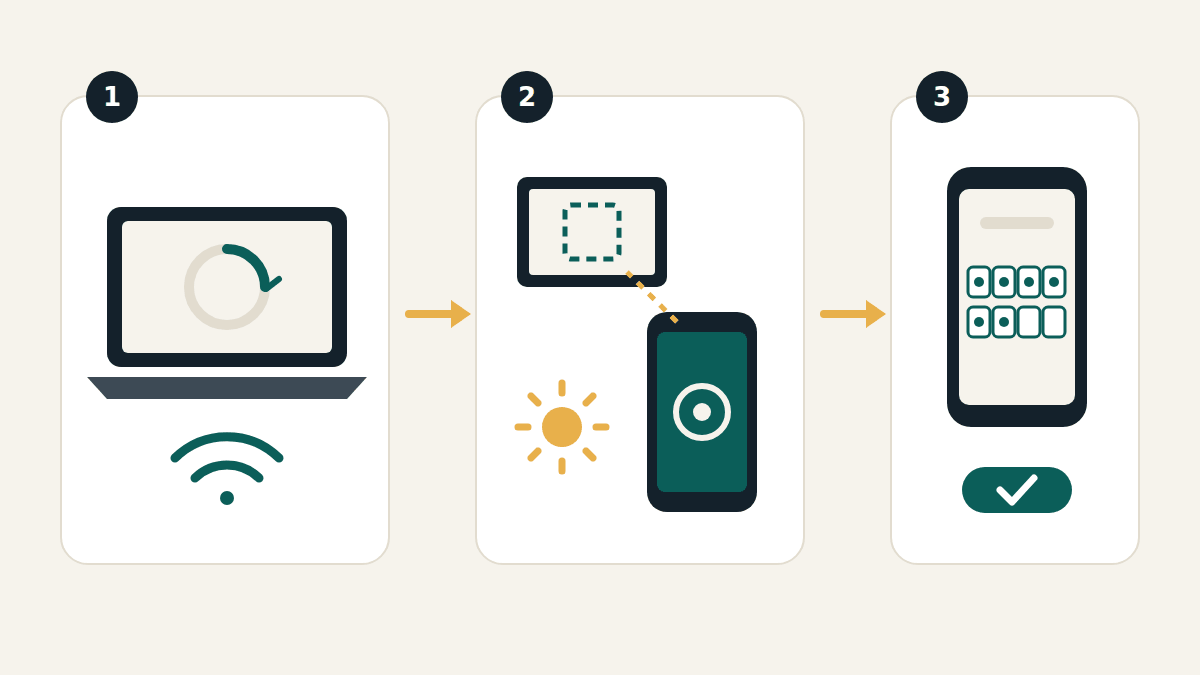
    Diagrama en tres pasos: una laptop con un símbolo de recargar y un ícono de wifi, la cámara de un teléfono apuntando a la pantalla de una computadora junto a un símbolo de brillo, y un teléfono donde se escribe un código de 8 caracteres con una marca de confirmación
    Primero revisa la computadora y luego el teléfono. Si nada funciona, usa el código de 8 caracteres.

    Primero: ¿estás en el WhatsApp Web real?

    Mira la barra de direcciones. Debe decir exactamente web.whatsapp.com. Las páginas falsas suelen mostrar un código que nunca funciona o te piden usuario y contraseña (WhatsApp Web nunca lo hace). Si llegaste desde un enlace en un mensaje o en un anuncio, cierra la pestaña y escribe tú mismo la dirección.

    Si el código QR no aparece o se queda cargando

    Un recuadro en blanco, un círculo que gira sin parar o un código que nunca aparece significan que la página no logra conectarse bien con WhatsApp. Prueba esto en la computadora:

    1. Recarga la página. Así también obtienes un código nuevo.
    2. Usa un navegador compatible y actualizado. WhatsApp Web funciona en las versiones más recientes de Chrome, Firefox, Microsoft Edge, Opera y Safari. No funciona en algunos navegadores antiguos, como Internet Explorer.
    3. Borra la caché y las cookies del navegador y vuelve a abrir web.whatsapp.com. La ayuda de tu navegador explica cómo hacerlo.
    4. Prueba en una ventana privada o de incógnito. Si ahí sí aparece el código, probablemente una extensión del navegador (como un bloqueador de anuncios o de scripts) está estorbando. Desactiva las extensiones una por una hasta encontrarla.
    5. Cambia de red. El wifi de oficinas, escuelas y universidades a veces bloquea WhatsApp. Prueba con otra red wifi o comparte internet desde tu teléfono. Si tú administras la red, WhatsApp indica que hay que permitir el tráfico hacia web.whatsapp.com y .whatsapp.net.
    6. Reinicia la computadora. WhatsApp recomienda apagar el dispositivo, esperar 30 segundos y volver a encenderlo.

    Si tu teléfono no escanea el código QR

    El código está en pantalla, pero no pasa nada cuando apuntas el teléfono. Revisa esto, en este orden:

    1. Escanea desde WhatsApp, no desde la app de la cámara. Una cámara normal o una app para leer códigos QR no puede vincular tu cuenta. En Android, abre WhatsApp y toca ⋮ > Dispositivos vinculados > Vincular un dispositivo. En iPhone, toca Configuración > Dispositivos vinculados > Vincular un dispositivo. Después apunta el teléfono al código.
    2. Pasa la verificación de identidad. Antes de abrir el escáner, WhatsApp puede pedirte tu huella, tu rostro o el PIN con el que desbloqueas el teléfono. Es normal.
    3. Haz que el código sea fácil de leer. Sube el brillo de la pantalla de la computadora, deja el zoom del navegador en 100 % y limpia el lente de la cámara del teléfono. Sostén el teléfono a unos 20–30 cm, de frente, y mantenlo quieto. Evita los reflejos de lámparas o ventanas en la pantalla.
    4. Recarga para obtener un código nuevo. Si el código lleva un rato en pantalla, recarga web.whatsapp.com y escanea el nuevo de inmediato.
    5. Revisa el permiso de cámara de WhatsApp. Si el escáner se ve negro, abre la configuración de tu teléfono, busca WhatsApp y permite el acceso a la cámara.
    6. Actualiza WhatsApp en tu teléfono desde Play Store o App Store y vuelve a intentarlo.

    Si lo escanea pero no se inicia la sesión

    • Ambos dispositivos necesitan internet. Tu teléfono y la computadora deben estar conectados mientras se vinculan.
    • Quizás ya tienes cuatro dispositivos vinculados. WhatsApp permite hasta cuatro. Abre Dispositivos vinculados en tu teléfono y cierra la sesión de uno que ya no uses.
    • Usa tu teléfono principal. La vinculación se hace desde el teléfono donde está registrado tu número.
    • Responde la confirmación. Si WhatsApp no reconoce la computadora, te pregunta si quieres vincularla. Toca Vincular un dispositivo solo si es la computadora que tienes enfrente.

    Olvídate del código QR: vincula con tu número de teléfono

    Si la cámara está rota o el código simplemente no se escanea, no lo necesitas. En web.whatsapp.com, elige Iniciar sesión con número de teléfono, escribe tu número y la computadora te mostrará un código de ocho caracteres. Toca la notificación en tu teléfono, confirma y escribe ese código en el teléfono. Según WhatsApp, esta opción funciona en WhatsApp Web y en WhatsApp para Windows. Encontrarás todos los pasos en nuestra guía para iniciar sesión en WhatsApp Web.

    Consejo de seguridad: escanea solo un código de WhatsApp que esté en la computadora que tienes enfrente. Nunca escanees ni escribas un código que alguien te mande en un mensaje o te muestre en otra página web. Eso vincula su dispositivo a tu cuenta. Te explicamos por qué en nuestra guía de seguridad de WhatsApp Web.

    Tabla de soluciones rápidas

    Lo que vesCausa más probablePrueba esto
    No hay código o se queda cargandoEl navegador o la redRecarga, actualiza el navegador, borra la caché, prueba otra red
    El código aparece, pero el teléfono no hace nadaEstás escaneando desde la app equivocadaUsa WhatsApp: Dispositivos vinculados > Vincular un dispositivo
    El escáner se ve negroFalta el permiso de cámaraPermite el acceso a la cámara para WhatsApp en la configuración del teléfono
    El teléfono no enfocaPantalla con poco brillo, reflejos, lente sucioMás brillo, zoom al 100 %, lente limpio, teléfono firme
    Lo escanea, pero no inicia sesiónUn dispositivo sin internet o ya hay 4 vinculadosRevisa internet, quita un dispositivo vinculado antiguo
    Cámara rota–Inicia sesión con número de teléfono (código de 8 caracteres)

    Preguntas frecuentes

    ¿Puedo escanear el código QR de WhatsApp Web con Google Lens o con la app de la cámara?

    No. El código se tiene que escanear desde WhatsApp, en Dispositivos vinculados, para que WhatsApp sepa qué cuenta vincular. Otra app solo lo leerá como texto.

    ¿Por qué el código QR cambia todo el tiempo?

    El código de la pantalla cambia después de poco tiempo. Es normal. Escanea el código que esté en pantalla cuando tu teléfono esté listo, o recarga la página para obtener uno nuevo.

    ¿WhatsApp Web funciona en Internet Explorer?

    No. Usa la versión más reciente de Chrome, Firefox, Microsoft Edge, Opera o Safari.

    ¿Puedo iniciar sesión sin escanear nada?

    Sí. En web.whatsapp.com, elige iniciar sesión con tu número de teléfono y escribe en tu teléfono el código de 8 caracteres. Igual necesitas tu teléfono, pero no su cámara.

    Guías relacionadas

    Fuentes consultadas: artículos del Servicio de ayuda de WhatsApp “Cómo solucionar problemas de conexión” (WhatsApp Web), “Cómo vincular un dispositivo”, “Cómo vincular un dispositivo con el número de teléfono” y “Acerca de los dispositivos vinculados” (faq.whatsapp.com), revisados el 1 de octubre de 2026.


    Esta es una guía independiente. No estamos afiliados, respaldados ni vinculados de ninguna forma con WhatsApp ni con Meta.