
Última actualización: 1 de octubre de 2026
Respuesta rápida: si el código QR no aparece, el problema está en la computadora: recarga web.whatsapp.com, usa un navegador actualizado y prueba con otra red. Si tu teléfono no lo escanea, asegúrate de escanearlo desde WhatsApp (Dispositivos vinculados > Vincular un dispositivo) y no desde la app de la cámara; luego sube el brillo de la pantalla y mantén el teléfono firme. ¿Sigue sin funcionar? Olvídate del código QR y vincula con tu número de teléfono.
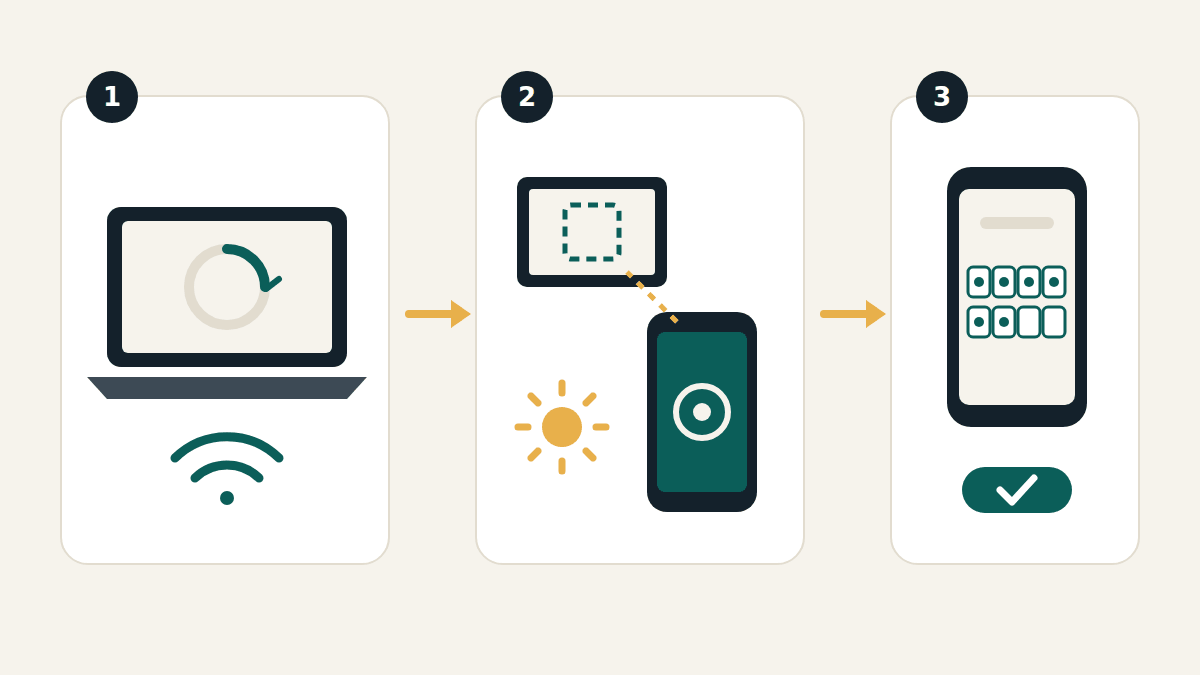
Sigue las secciones de abajo en orden. A la mayoría de las personas se le resuelve en los primeros dos o tres pasos.
Primero: ¿estás en el WhatsApp Web real?
Mira la barra de direcciones. Debe decir exactamente web.whatsapp.com. Las páginas falsas suelen mostrar un código que nunca funciona o te piden usuario y contraseña (WhatsApp Web nunca lo hace). Si llegaste desde un enlace en un mensaje o en un anuncio, cierra la pestaña y escribe tú mismo la dirección.
Si el código QR no aparece o se queda cargando
Un recuadro en blanco, un círculo que gira sin parar o un código que nunca aparece significan que la página no logra conectarse bien con WhatsApp. Prueba esto en la computadora:
- Recarga la página. Así también obtienes un código nuevo.
- Usa un navegador compatible y actualizado. WhatsApp Web funciona en las versiones más recientes de Chrome, Firefox, Microsoft Edge, Opera y Safari. No funciona en algunos navegadores antiguos, como Internet Explorer.
- Borra la caché y las cookies del navegador y vuelve a abrir web.whatsapp.com. La ayuda de tu navegador explica cómo hacerlo.
- Prueba en una ventana privada o de incógnito. Si ahí sí aparece el código, probablemente una extensión del navegador (como un bloqueador de anuncios o de scripts) está estorbando. Desactiva las extensiones una por una hasta encontrarla.
- Cambia de red. El wifi de oficinas, escuelas y universidades a veces bloquea WhatsApp. Prueba con otra red wifi o comparte internet desde tu teléfono. Si tú administras la red, WhatsApp indica que hay que permitir el tráfico hacia web.whatsapp.com y .whatsapp.net.
- Reinicia la computadora. WhatsApp recomienda apagar el dispositivo, esperar 30 segundos y volver a encenderlo.
Si tu teléfono no escanea el código QR
El código está en pantalla, pero no pasa nada cuando apuntas el teléfono. Revisa esto, en este orden:
- Escanea desde WhatsApp, no desde la app de la cámara. Una cámara normal o una app para leer códigos QR no puede vincular tu cuenta. En Android, abre WhatsApp y toca ⋮ > Dispositivos vinculados > Vincular un dispositivo. En iPhone, toca Configuración > Dispositivos vinculados > Vincular un dispositivo. Después apunta el teléfono al código.
- Pasa la verificación de identidad. Antes de abrir el escáner, WhatsApp puede pedirte tu huella, tu rostro o el PIN con el que desbloqueas el teléfono. Es normal.
- Haz que el código sea fácil de leer. Sube el brillo de la pantalla de la computadora, deja el zoom del navegador en 100 % y limpia el lente de la cámara del teléfono. Sostén el teléfono a unos 20–30 cm, de frente, y mantenlo quieto. Evita los reflejos de lámparas o ventanas en la pantalla.
- Recarga para obtener un código nuevo. Si el código lleva un rato en pantalla, recarga web.whatsapp.com y escanea el nuevo de inmediato.
- Revisa el permiso de cámara de WhatsApp. Si el escáner se ve negro, abre la configuración de tu teléfono, busca WhatsApp y permite el acceso a la cámara.
- Actualiza WhatsApp en tu teléfono desde Play Store o App Store y vuelve a intentarlo.
Si lo escanea pero no se inicia la sesión
- Ambos dispositivos necesitan internet. Tu teléfono y la computadora deben estar conectados mientras se vinculan.
- Quizás ya tienes cuatro dispositivos vinculados. WhatsApp permite hasta cuatro. Abre Dispositivos vinculados en tu teléfono y cierra la sesión de uno que ya no uses.
- Usa tu teléfono principal. La vinculación se hace desde el teléfono donde está registrado tu número.
- Responde la confirmación. Si WhatsApp no reconoce la computadora, te pregunta si quieres vincularla. Toca Vincular un dispositivo solo si es la computadora que tienes enfrente.
Olvídate del código QR: vincula con tu número de teléfono
Si la cámara está rota o el código simplemente no se escanea, no lo necesitas. En web.whatsapp.com, elige Iniciar sesión con número de teléfono, escribe tu número y la computadora te mostrará un código de ocho caracteres. Toca la notificación en tu teléfono, confirma y escribe ese código en el teléfono. Según WhatsApp, esta opción funciona en WhatsApp Web y en WhatsApp para Windows. Encontrarás todos los pasos en nuestra guía para iniciar sesión en WhatsApp Web.
Consejo de seguridad: escanea solo un código de WhatsApp que esté en la computadora que tienes enfrente. Nunca escanees ni escribas un código que alguien te mande en un mensaje o te muestre en otra página web. Eso vincula su dispositivo a tu cuenta. Te explicamos por qué en nuestra guía de seguridad de WhatsApp Web.
Tabla de soluciones rápidas
| Lo que ves | Causa más probable | Prueba esto |
|---|---|---|
| No hay código o se queda cargando | El navegador o la red | Recarga, actualiza el navegador, borra la caché, prueba otra red |
| El código aparece, pero el teléfono no hace nada | Estás escaneando desde la app equivocada | Usa WhatsApp: Dispositivos vinculados > Vincular un dispositivo |
| El escáner se ve negro | Falta el permiso de cámara | Permite el acceso a la cámara para WhatsApp en la configuración del teléfono |
| El teléfono no enfoca | Pantalla con poco brillo, reflejos, lente sucio | Más brillo, zoom al 100 %, lente limpio, teléfono firme |
| Lo escanea, pero no inicia sesión | Un dispositivo sin internet o ya hay 4 vinculados | Revisa internet, quita un dispositivo vinculado antiguo |
| Cámara rota | – | Inicia sesión con número de teléfono (código de 8 caracteres) |
Preguntas frecuentes
¿Puedo escanear el código QR de WhatsApp Web con Google Lens o con la app de la cámara?
No. El código se tiene que escanear desde WhatsApp, en Dispositivos vinculados, para que WhatsApp sepa qué cuenta vincular. Otra app solo lo leerá como texto.
¿Por qué el código QR cambia todo el tiempo?
El código de la pantalla cambia después de poco tiempo. Es normal. Escanea el código que esté en pantalla cuando tu teléfono esté listo, o recarga la página para obtener uno nuevo.
¿WhatsApp Web funciona en Internet Explorer?
No. Usa la versión más reciente de Chrome, Firefox, Microsoft Edge, Opera o Safari.
¿Puedo iniciar sesión sin escanear nada?
Sí. En web.whatsapp.com, elige iniciar sesión con tu número de teléfono y escribe en tu teléfono el código de 8 caracteres. Igual necesitas tu teléfono, pero no su cámara.
Guías relacionadas
- ¿WhatsApp Web no funciona? Todas las soluciones, problema por problema
- Cómo iniciar sesión en WhatsApp Web (con el código QR o con tu número de teléfono)
- Cómo saber si alguien está usando tu WhatsApp Web
- Guía de seguridad de WhatsApp Web
Fuentes consultadas: artículos del Servicio de ayuda de WhatsApp “Cómo solucionar problemas de conexión” (WhatsApp Web), “Cómo vincular un dispositivo”, “Cómo vincular un dispositivo con el número de teléfono” y “Acerca de los dispositivos vinculados” (faq.whatsapp.com), revisados el 1 de octubre de 2026.
Esta es una guía independiente. No estamos afiliados, respaldados ni vinculados de ninguna forma con WhatsApp ni con Meta.
Guías: Inicio de sesión y acceso · Funciones y llamadas · Escritorio y otras opciones · Seguridad y precauciones · Solucionar problemas · Empieza aquí
Sobre el sitio: Acerca de · Contacto · Política de privacidad · Términos de uso · Cookies · Aviso legal