
Última atualização: 1 de outubro de 2026
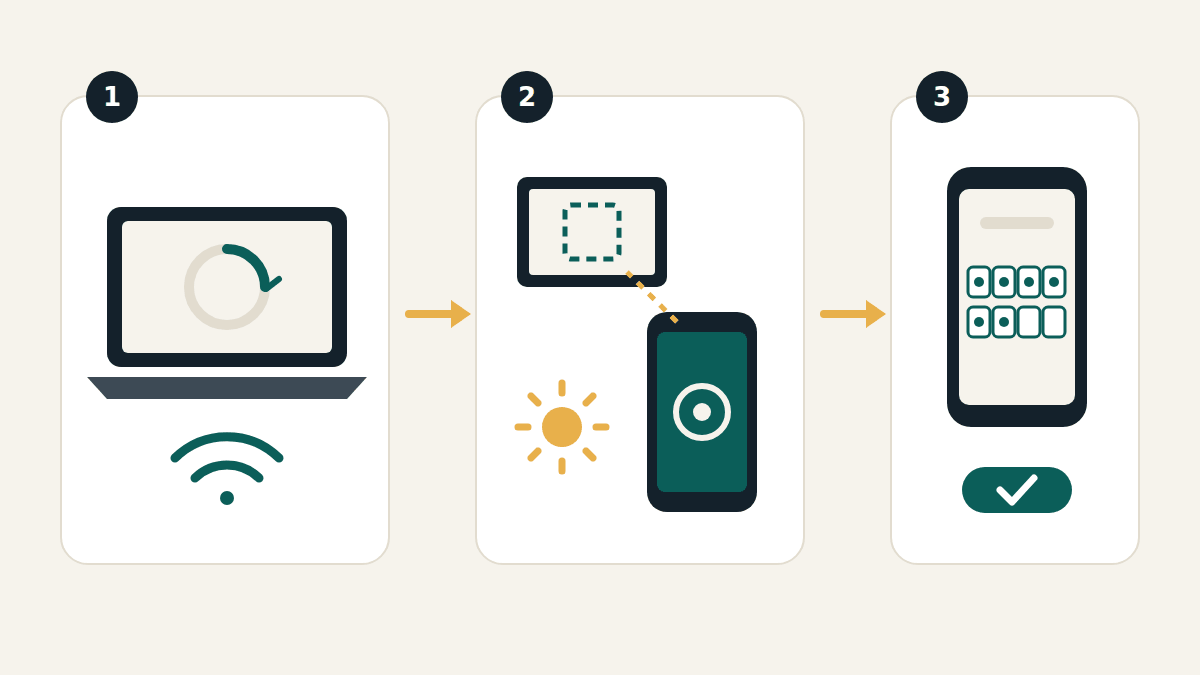
Resposta rápida: se o QR code não aparece, o problema está no computador: recarregue web.whatsapp.com, use um navegador atualizado e teste outra rede. Se o celular não lê o código, confira se você está lendo pelo próprio WhatsApp (Dispositivos conectados > Conectar dispositivo) e não pelo app da câmera, aumente o brilho da tela e segure o celular firme. Nada deu certo? Esqueça o QR code e conecte com o número de telefone.
Siga as seções abaixo na ordem. Na maioria dos casos, o problema se resolve logo nos dois ou três primeiros passos.
Antes de tudo: você está no WhatsApp Web de verdade?
Olhe a barra de endereços. Ela precisa mostrar exatamente web.whatsapp.com. Páginas falsas costumam exibir um código que nunca funciona ou pedem usuário e senha (o WhatsApp Web nunca pede). Se você chegou lá por um link recebido em mensagem ou anúncio, feche a aba e digite o endereço você mesmo.
Se o QR code não aparece ou fica carregando
Um quadro em branco, um ícone girando sem parar ou um código que nunca aparece significam que a página não está conseguindo se comunicar direito com o WhatsApp. Tente isto no computador:
- Recarregue a página. Assim você também ganha um código novo.
- Use um navegador compatível e atualizado. O WhatsApp Web funciona nas versões mais recentes do Chrome, Firefox, Microsoft Edge, Opera e Safari. Ele não funciona em alguns navegadores antigos, como o Internet Explorer.
- Limpe o cache e os cookies do navegador e abra web.whatsapp.com de novo. As páginas de ajuda do seu navegador explicam como fazer isso.
- Teste uma janela anônima. Se o código aparecer nela, provavelmente alguma extensão do navegador (como um bloqueador de anúncios ou de scripts) está atrapalhando. Desative as extensões uma por uma até descobrir qual é.
- Troque de rede. O Wi-Fi da empresa, da escola ou da faculdade às vezes bloqueia o WhatsApp. Teste outra rede Wi-Fi ou o roteador do seu celular. Se você administra a rede, o WhatsApp orienta liberar o tráfego para web.whatsapp.com e .whatsapp.net.
- Reinicie o computador. O WhatsApp sugere desligar o aparelho, esperar 30 segundos e ligá-lo de novo.
Se o celular não lê o QR code
O código está na tela, mas nada acontece quando você aponta o celular para ele. Confira estes pontos, nesta ordem:
- Leia pelo WhatsApp, não pelo app da câmera. A câmera comum ou um app leitor de QR code não conseguem conectar a sua conta. No Android, abra o WhatsApp e toque em ⋮ > Dispositivos conectados > Conectar dispositivo. No iPhone, toque em Configurações > Dispositivos conectados > Conectar dispositivo. Depois, aponte o celular para o código.
- Passe pela confirmação de identidade. O WhatsApp pode pedir a sua digital, o rosto ou o PIN que desbloqueia o celular antes de abrir o leitor. Isso é normal.
- Facilite a leitura do código. Aumente o brilho da tela do computador, deixe o zoom do navegador em 100% e limpe a lente da câmera do celular. Segure o celular a uns 20–30 cm, de frente para a tela, sem mexer. Evite reflexos de lâmpadas ou janelas na tela.
- Recarregue para ter um código novo. Se o código já está na tela há algum tempo, recarregue web.whatsapp.com e leia o novo na hora.
- Confira a permissão de câmera do WhatsApp. Se o leitor mostrar uma tela preta, abra as configurações do celular, encontre o WhatsApp e permita o acesso à câmera.
- Atualize o WhatsApp no celular pela Play Store ou pela App Store e tente de novo.
Se o código é lido, mas você não entra
- Os dois aparelhos precisam de internet. O celular e o computador têm que estar online enquanto se conectam.
- Talvez você já tenha quatro dispositivos conectados. O WhatsApp permite até quatro. Abra Dispositivos conectados no celular e desconecte um que você não usa mais.
- Use o seu celular principal. A conexão é feita pelo celular em que o seu número está registrado.
- Responda à confirmação. Se o WhatsApp não reconhecer o computador, ele pergunta se você quer mesmo conectá-lo. Toque em Conectar dispositivo só se for o computador que está na sua frente.
Sem QR code: conecte com o número de telefone
Se a câmera está quebrada ou o código simplesmente não lê, você não precisa dele. Em web.whatsapp.com, escolha Entrar com número de telefone, digite o seu número e o computador vai mostrar um código de 8 caracteres. Toque na notificação que chega no celular, confirme e digite esse código no celular. Segundo o WhatsApp, essa opção funciona no WhatsApp Web e no WhatsApp para Windows. O passo a passo completo está no nosso guia de como entrar no WhatsApp Web.
Dica de segurança: só leia um código do WhatsApp que esteja na tela de um computador à sua frente. Nunca leia nem digite um código que alguém te mandou por mensagem ou mostrou em outro site. Isso conecta o aparelho dessa pessoa à sua conta. Entenda por quê no nosso guia de segurança do WhatsApp Web.
Tabela de soluções rápidas
| O que aparece | Causa mais provável | O que fazer |
|---|---|---|
| Sem código, ou fica carregando | Navegador ou rede | Recarregue, atualize o navegador, limpe o cache, teste outra rede |
| Código na tela, celular não reage | Leitura pelo app errado | Use o WhatsApp: Dispositivos conectados > Conectar dispositivo |
| Leitor com tela preta | Sem permissão de câmera | Permita o acesso à câmera para o WhatsApp nas configurações do celular |
| Celular não foca | Tela escura, reflexo, lente suja | Mais brilho, zoom em 100%, lente limpa, celular firme |
| Lê, mas não entra | Aparelho offline ou já há 4 dispositivos conectados | Confira a internet, desconecte um dispositivo antigo |
| Câmera quebrada | – | Entre com o número de telefone (código de 8 caracteres) |
Perguntas frequentes
Dá para ler o QR code do WhatsApp Web com o Google Lens ou com a câmera do celular?
Não. O código precisa ser lido dentro do WhatsApp, em Dispositivos conectados, para o WhatsApp saber qual conta conectar. Outro app só vai lê-lo como texto.
Por que o QR code fica mudando?
O código na tela muda depois de pouco tempo. Isso é normal. É só ler o código que estiver aparecendo quando o celular estiver pronto, ou recarregar a página para gerar um novo.
O WhatsApp Web funciona no Internet Explorer?
Não. Use a versão mais recente do Chrome, Firefox, Microsoft Edge, Opera ou Safari.
Dá para entrar sem ler nenhum código?
Sim. Em web.whatsapp.com, escolha entrar com o número de telefone e digite no celular o código de 8 caracteres. Você continua precisando do celular, mas não da câmera dele.
Continue lendo
- WhatsApp Web não funciona? Todas as soluções, problema por problema
- Como entrar no WhatsApp Web (pelo QR code ou pelo número de telefone)
- Como saber se alguém está usando o seu WhatsApp Web
- Guia de segurança do WhatsApp Web
Fontes conferidas: artigos da Central de Ajuda do WhatsApp “Como resolver problemas de conexão” (WhatsApp Web), “Como conectar um dispositivo”, “Como conectar um dispositivo usando o número de telefone” e “Sobre dispositivos conectados” (faq.whatsapp.com), revisados em 1 de outubro de 2026.
Este é um guia independente. Não somos afiliados, endossados nem ligados ao WhatsApp ou à Meta.
Guias: Login e Acesso · Recursos e Chamadas · Desktop e Outras Formas · Segurança · Resolver Problemas · Comece aqui
Sobre o site: Sobre · Contato · Política de Privacidade · Termos de Uso · Cookies · Aviso legal