Author: Ankit Kumar

  • WhatsApp Web não funciona? Todas as soluções, problema por problema

    WhatsApp Web não funciona? Todas as soluções, problema por problema

    Última atualização: 25 de outubro de 2026

    Resposta rápida: a maioria dos problemas no WhatsApp Web vem de uma internet fraca ou do navegador. Recarregue o web.whatsapp.com, confira a sua internet, use um navegador atualizado e limpe o cache e os cookies do navegador. Se ele desconectou sozinho, abra o WhatsApp no celular (ele precisa ser usado pelo menos a cada 14 dias) e conecte o computador de novo. Encontre o seu problema abaixo para ver a solução completa.
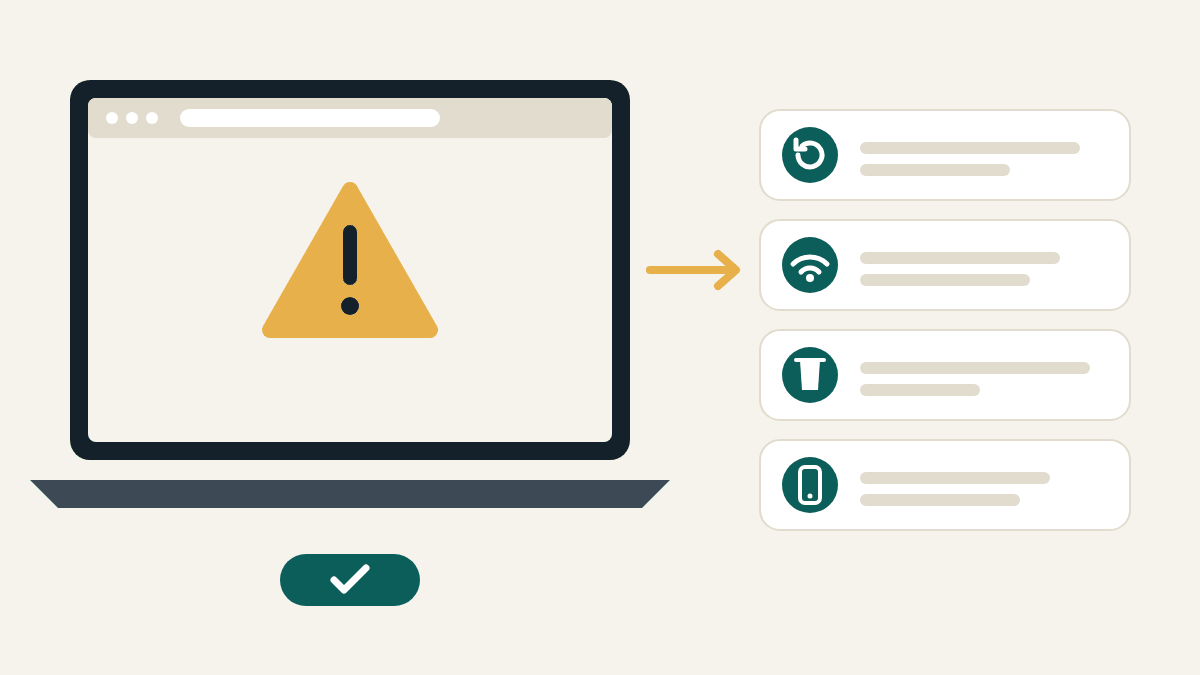
    Ilustração do navegador de um notebook com um sinal de alerta e uma seta para quatro cartões de solução: recarregar, conferir o Wi-Fi, limpar os dados do navegador e abrir o WhatsApp no celular
    Recarregar, conferir a conexão, limpar os dados do navegador e abrir o WhatsApp no celular: essas quatro ações resolvem a maioria dos problemas.

    Comece por aqui: três verificações rápidas

    1. É o site verdadeiro? A barra de endereços precisa mostrar exatamente web.whatsapp.com. Páginas imitadoras “não funcionam” porque são falsas.
    2. O computador está com internet? Abra qualquer outro site. Se ele também não abrir, o problema é a sua internet, não o WhatsApp.
    3. O WhatsApp está funcionando no celular? Abra o app e mande uma mensagem de teste para você mesmo. O WhatsApp também precisa ter sido usado no celular nos últimos 14 dias; caso contrário, os aparelhos conectados são desconectados.

    O WhatsApp Web não carrega ou a página fica em branco

    1. Recarregue a página.
    2. Use um navegador compatível. O WhatsApp Web funciona nas versões mais recentes do Chrome, Firefox, Microsoft Edge, Opera e Safari. Ele não funciona em alguns navegadores antigos, como o Internet Explorer. Atualize o seu navegador se ele estiver desatualizado.
    3. Limpe o cache e os cookies do navegador e abra o web.whatsapp.com de novo. As páginas de ajuda do seu navegador mostram como fazer isso.
    4. Teste uma janela anônima. Se funcionar lá, provavelmente a culpa é de uma extensão (como um bloqueador de anúncios ou de scripts). Desative as extensões uma por uma para descobrir qual é.
    5. Reinicie o computador. O WhatsApp recomenda desligar o aparelho, esperar 30 segundos e ligá-lo de novo.

    “Computador não conectado” ou as mensagens não são enviadas

    Segundo o WhatsApp, uma conexão de internet ruim é o motivo mais comum para problemas ao enviar e receber mensagens ou ao enviar e baixar fotos e vídeos. Se aparecer a mensagem de computador não conectado, com um ícone amarelo, o computador talvez esteja sem uma conexão de internet ativa.

    1. Confira a internet do computador. Se não houver conexão nenhuma, fale com o seu provedor de internet.
    2. Atualize a página e depois desconecte o WhatsApp Web e entre de novo.
    3. Teste outra rede. O Wi-Fi de empresas e faculdades às vezes bloqueia o WhatsApp. Mude para outra rede Wi-Fi ou use o roteador do celular.
    4. Se você administra a rede, o WhatsApp orienta configurá-la para liberar o tráfego para web.whatsapp.com e .whatsapp.net.

    O WhatsApp Web fica desconectando

    Um computador conectado é desconectado quando:

    • O WhatsApp não é usado no celular há mais de 14 dias. Abra o WhatsApp no seu celular principal com frequência para manter os aparelhos conectados.
    • O computador ficou 30 dias sem uso. O WhatsApp desconecta automaticamente os aparelhos conectados inativos.
    • Os dados do navegador foram apagados, por exemplo por um programa de limpeza, por uma janela anônima ou por um navegador configurado para apagar os cookies ao fechar.
    • Alguém desconectou o computador pelo celular, em Dispositivos conectados.

    A solução é conectar o computador de novo. Se não foi você quem desconectou e nenhum dos motivos acima se encaixa, confira a lista de Dispositivos conectados no seu celular e veja se há algo que você não reconhece: saiba como saber se alguém está usando o seu WhatsApp Web.

    Não consigo entrar ou o QR code não é lido

    • Leia o código de dentro do WhatsApp (Dispositivos conectados > Conectar dispositivo), não pelo app da câmera.
    • Você pode conectar até quatro aparelhos. Se já tiver quatro, desconecte um antes.
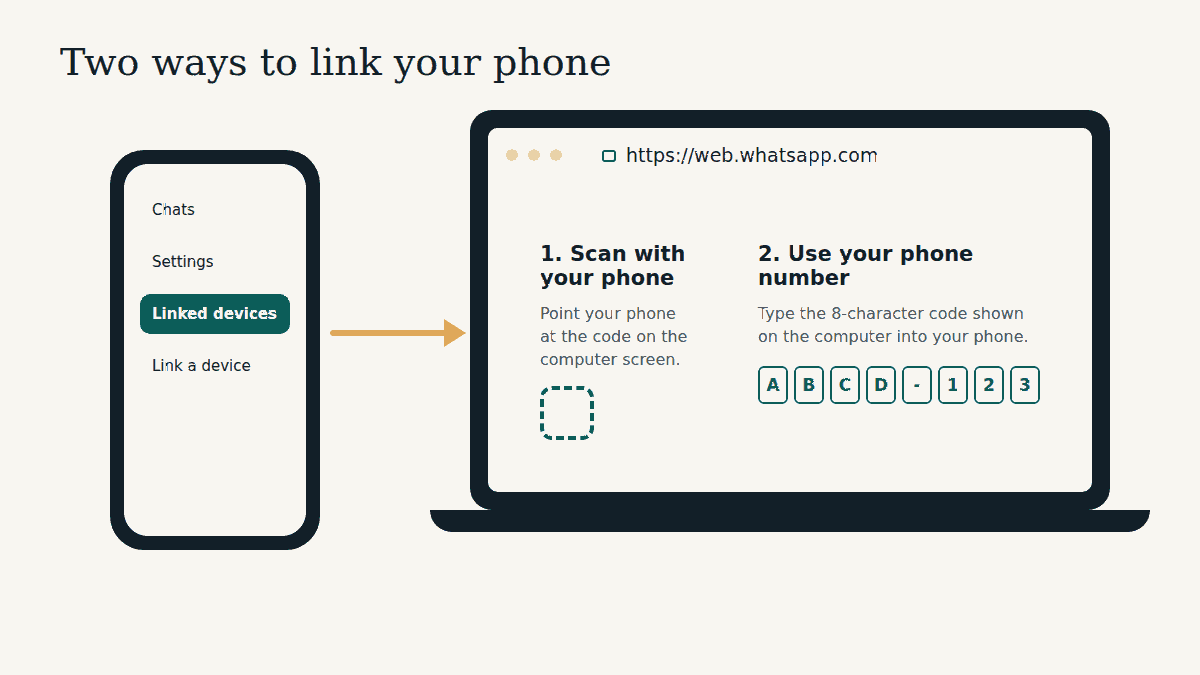
    • Sem câmera? Use Entrar com número de telefone e digite no celular o código de oito caracteres.

    Todos os passos para esse problema estão em QR code do WhatsApp Web não funciona? Soluções, e o passo a passo normal para entrar está em como entrar no WhatsApp Web.

    As chamadas não funcionam

    O WhatsApp está liberando as chamadas no WhatsApp Web aos poucos, então os botões de chamada talvez ainda não tenham chegado à sua conta. Se eles aparecem, mas ninguém te ouve, permita o microfone e a câmera para o web.whatsapp.com no navegador e nas configurações de privacidade do computador. Detalhes: como fazer chamadas de voz e vídeo no WhatsApp Web.

    Alguns recursos não aparecem

    Isso pode ser normal. O WhatsApp diz que ver a localização em tempo real e criar ou ver listas de transmissão não são recursos disponíveis nos aparelhos conectados. Use o celular para isso.

    Tabela de soluções rápidas

    ProblemaTente primeiro
    Página em branco ou não carregaRecarregar, atualizar o navegador, limpar cache e cookies
    Computador não conectadoConferir a internet, testar outra rede ou o roteador do celular
    Mensagens ou fotos travadasConferir a conexão, desconectar e entrar de novo
    Desconectou sozinhoAbrir o WhatsApp no celular e conectar de novo
    QR code não é lidoLer pelo menu Dispositivos conectados ou entrar com número de telefone
    Sem botões de chamadaRecurso ainda sendo liberado; atualizar o navegador

    Ainda não funciona?

    • Teste outro navegador ou o aplicativo do WhatsApp para computador, para Windows ou Mac.
    • Confira as páginas de ajuda e as opções de contato do próprio WhatsApp na Central de Ajuda do WhatsApp.

    Dica de segurança: quem se oferece para “consertar” o seu WhatsApp por mensagem, ligação ou site muitas vezes quer o seu código. O suporte do WhatsApp nunca vai pedir para você compartilhar um código de verificação nem para ler um código enviado por eles. Saiba mais no nosso guia de segurança do WhatsApp Web.

    Perguntas frequentes

    O celular precisa estar ligado para o WhatsApp Web funcionar?

    Não. Os aparelhos conectados funcionam mesmo com o celular desligado. Mas o WhatsApp os desconecta se você ficar mais de 14 dias sem usar o WhatsApp no celular.

    Por que o WhatsApp Web funciona em casa, mas não no trabalho?

    Redes de empresas, escolas e faculdades às vezes bloqueiam o WhatsApp. Teste o roteador do celular ou peça ao administrador da rede para liberar web.whatsapp.com e .whatsapp.net.

    Limpar os cookies apaga as minhas conversas?

    Isso desconecta o WhatsApp Web naquele navegador, mas as suas conversas continuam no celular e voltam quando você conecta o computador de novo.

    O WhatsApp Web funciona no Internet Explorer?

    Não. Use a versão mais recente do Chrome, Firefox, Microsoft Edge, Opera ou Safari.

    Guias relacionados

    Fontes conferidas: artigos da Central de Ajuda do WhatsApp “Como resolver problemas de conexão” (WhatsApp Web), “About linked devices”, “How to link a device” e “How to link a device with phone number” (faq.whatsapp.com); Blog do WhatsApp, “Introducing Web Calling on WhatsApp” (28 de julho de 2026). Revisado em 25 de outubro de 2026.


    Este é um guia independente. Não somos afiliados, endossados nem ligados ao WhatsApp ou à Meta.

  • Como fazer chamadas de voz e vídeo no WhatsApp Web

    Como fazer chamadas de voz e vídeo no WhatsApp Web

    Última atualização: 8 de outubro de 2026

    Resposta rápida: abra o web.whatsapp.com, entre na conversa ou no grupo para quem você quer ligar e use o botão de chamada de voz ou de vídeo. Na primeira vez, o navegador pede para usar o microfone (e a câmera, no caso de vídeo): escolha Permitir. O WhatsApp anunciou as chamadas pelo navegador em 28 de julho de 2026 e está liberando o recurso aos poucos. Se os botões de chamada ainda não aparecem para você, é só porque a novidade ainda não chegou à sua conta.

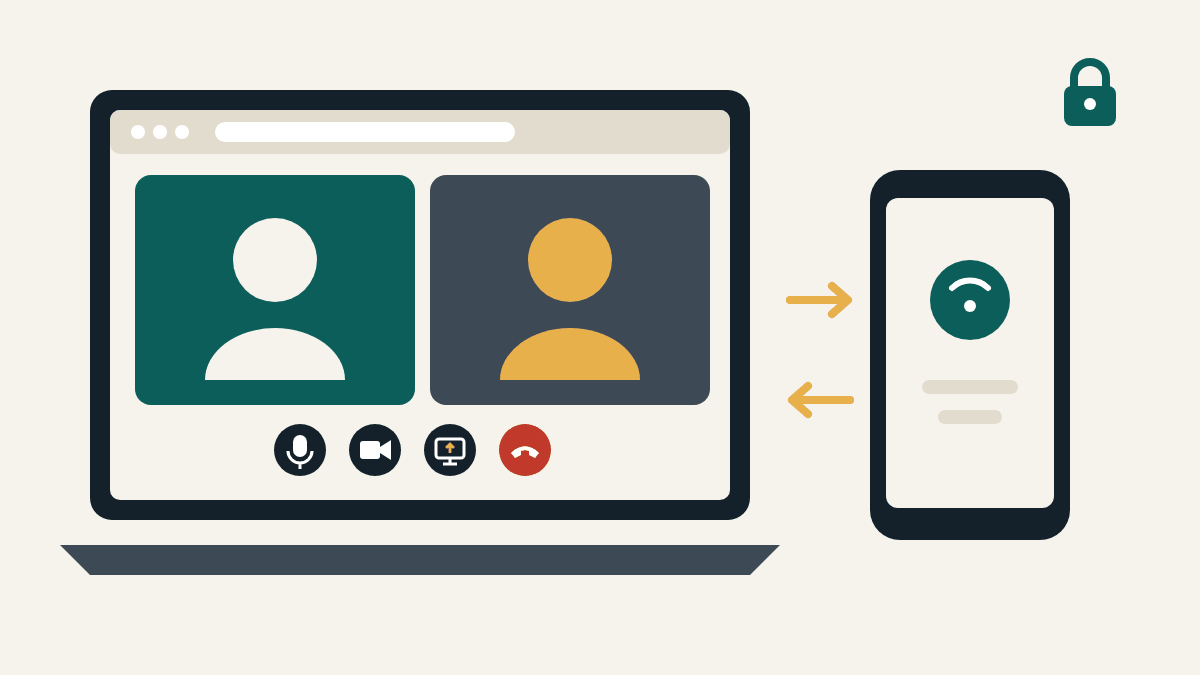
    Ilustração de uma chamada de vídeo aberta no navegador de um notebook, com botões de microfone, câmera, compartilhamento de tela e encerrar chamada, setas até um celular indicando que a chamada pode passar de um aparelho para outro e um cadeado representando a criptografia
    Ilustração, não é uma captura de tela: as chamadas acontecem no navegador, e chamadas em grupo podem passar do celular para o computador.

    O que dá para fazer com as chamadas no WhatsApp Web

    Até 2026, era preciso usar o aplicativo do WhatsApp para computador para fazer chamadas pelo PC. No anúncio de 28 de julho de 2026, o WhatsApp disse que agora você pode:

    • Fazer e receber chamadas de voz e vídeo, individuais e em grupo, direto pelo WhatsApp Web, sem baixar nenhum aplicativo.
    • Compartilhar a tela e enviar reações durante a chamada.
    • Usar a aba Chamadas, com todo o seu histórico de ligações e os seus favoritos.
    • Ligar com privacidade e de graça: segundo o WhatsApp, as chamadas pela web têm criptografia de ponta a ponta, não têm limite de tempo e não custam nada.

    O WhatsApp diz que esses recursos estão sendo “liberados aos poucos”, então algumas pessoas vão recebê-los antes de outras.

    Como fazer uma chamada no WhatsApp Web

    1. No computador, acesse https://web.whatsapp.com e entre na sua conta. Primeira vez? Veja como entrar no WhatsApp Web.
    2. Abra a conversa com a pessoa, ou o grupo, para quem você quer ligar. Você também pode começar pela aba Chamadas.
    3. Escolha chamada de voz ou chamada de vídeo nos botões de chamada.
    4. Quando o navegador pedir para usar o microfone (e a câmera, no caso de vídeo), escolha Permitir. Normalmente, isso só precisa ser feito uma vez.
    5. Para compartilhar a tela, use o botão de compartilhamento de tela durante a chamada e escolha a janela ou a tela que quer mostrar. Compartilhe só o que você não se importa que todo mundo na chamada veja.

    Para atender uma ligação, deixe a aba do WhatsApp Web aberta. Quando alguém ligar, atenda no computador do mesmo jeito que você faria no celular.

    Outras novidades nas chamadas

    O WhatsApp anunciou estes recursos ao mesmo tempo:

    • Transferência de chamada: passe uma chamada em grupo em andamento de um aparelho para outro sem desligar, por exemplo do celular ou do tablet para o WhatsApp Web ou o WhatsApp para computador, e vice-versa.
    • Sala de espera: se você criar um link de chamada com a opção de exigir aprovação para entrar ativada, as pessoas esperam até você deixá-las entrar.
    • QuickHD: vídeo em alta definição já nos primeiros segundos da chamada.
    • Supressão de ruído: reduz o barulho ao seu redor. Você pode ajustar isso quando quiser nas configurações da chamada.

    A chamada não funciona? Soluções

    Os botões de chamada não aparecem

    • O recurso talvez ainda não tenha chegado à sua conta. O WhatsApp está liberando a novidade aos poucos.
    • Recarregue o web.whatsapp.com e confira se o navegador está atualizado. O WhatsApp Web funciona nas versões mais recentes do Chrome, Firefox, Microsoft Edge, Opera e Safari.
    • Precisa ligar pelo computador hoje mesmo? O aplicativo do WhatsApp para Windows e Mac também faz chamadas.

    A outra pessoa não te ouve ou não te vê

    1. Confira a permissão do navegador. Clique no ícone à esquerda da barra de endereços no web.whatsapp.com e veja se Microfone e Câmera estão como Permitir. Depois, recarregue a página.
    2. Confira as configurações de privacidade do computador. No Windows, abra Configurações > Privacidade e segurança > Microfone (e Câmera) e permita o acesso do navegador. No Mac, abra Ajustes do Sistema > Privacidade e Segurança e depois Microfone e Câmera.
    3. Feche outros apps que usam a câmera, como outro aplicativo de videochamada. Normalmente, só um app consegue usar a câmera de cada vez.
    4. Escolha o aparelho certo. Se você tem um headset ou uma webcam externa, confira se o navegador está usando esse aparelho.

    Eco, áudio picotando ou imagem travada

    • Use fones de ouvido para acabar com o eco.
    • Chegue mais perto do roteador Wi-Fi, ou desligue o vídeo e fique só no áudio se a conexão estiver fraca.
    • Redes de empresas e faculdades às vezes bloqueiam o WhatsApp. Teste outra rede ou o roteador do seu celular.

    Dica de segurança: só faça chamadas pelo web.whatsapp.com de verdade. Cuidado com links de chamada enviados por desconhecidos e nunca passe um código do WhatsApp para ninguém durante ou depois de uma chamada, mesmo que a pessoa diga ser do “suporte do WhatsApp”. Saiba mais no nosso guia de segurança do WhatsApp Web.

    Perguntas frequentes

    Preciso instalar alguma coisa para ligar pelo WhatsApp Web?

    Não. Segundo o WhatsApp, as chamadas pela web não exigem baixar nenhum aplicativo. Você só precisa permitir que o navegador use o microfone e a câmera.

    As chamadas no WhatsApp Web são gratuitas e privadas?

    O WhatsApp diz que as chamadas pela web têm criptografia de ponta a ponta, não têm limite de tempo e não custam nada. A cobrança normal de dados do seu provedor de internet continua valendo.

    Dá para fazer chamadas em grupo no WhatsApp Web?

    Sim. O anúncio do WhatsApp inclui chamadas individuais e em grupo, e você pode passar uma chamada em grupo em andamento do celular para o computador sem desligar.

    Por que meu amigo consegue ligar pelo WhatsApp Web e eu não?

    O recurso está sendo liberado aos poucos, então pode chegar a uma conta antes de outra. Mantenha o navegador atualizado e confira de novo mais tarde.

    Continue lendo

    Fontes conferidas: Blog do WhatsApp, “Introducing Web Calling on WhatsApp, Plus More New Updates” (blog.whatsapp.com, 28 de julho de 2026); Meta Newsroom, “Introducing WhatsApp Web Calling, Plus More New Features” (about.fb.com, julho de 2026); Central de Ajuda do WhatsApp, “Como resolver problemas de conexão” (faq.whatsapp.com). Revisado em 8 de outubro de 2026.


    Este é um guia independente. Não somos afiliados, endossados nem ligados ao WhatsApp ou à Meta.

  • QR code do WhatsApp Web não funciona? Soluções para quando não carrega ou não lê

    QR code do WhatsApp Web não funciona? Soluções para quando não carrega ou não lê

    Última atualização: 1 de outubro de 2026

    Resposta rápida: se o QR code não aparece, o problema está no computador: recarregue web.whatsapp.com, use um navegador atualizado e teste outra rede. Se o celular não lê o código, confira se você está lendo pelo próprio WhatsApp (Dispositivos conectados > Conectar dispositivo) e não pelo app da câmera, aumente o brilho da tela e segure o celular firme. Nada deu certo? Esqueça o QR code e conecte com o número de telefone.

    Siga as seções abaixo na ordem. Na maioria dos casos, o problema se resolve logo nos dois ou três primeiros passos.

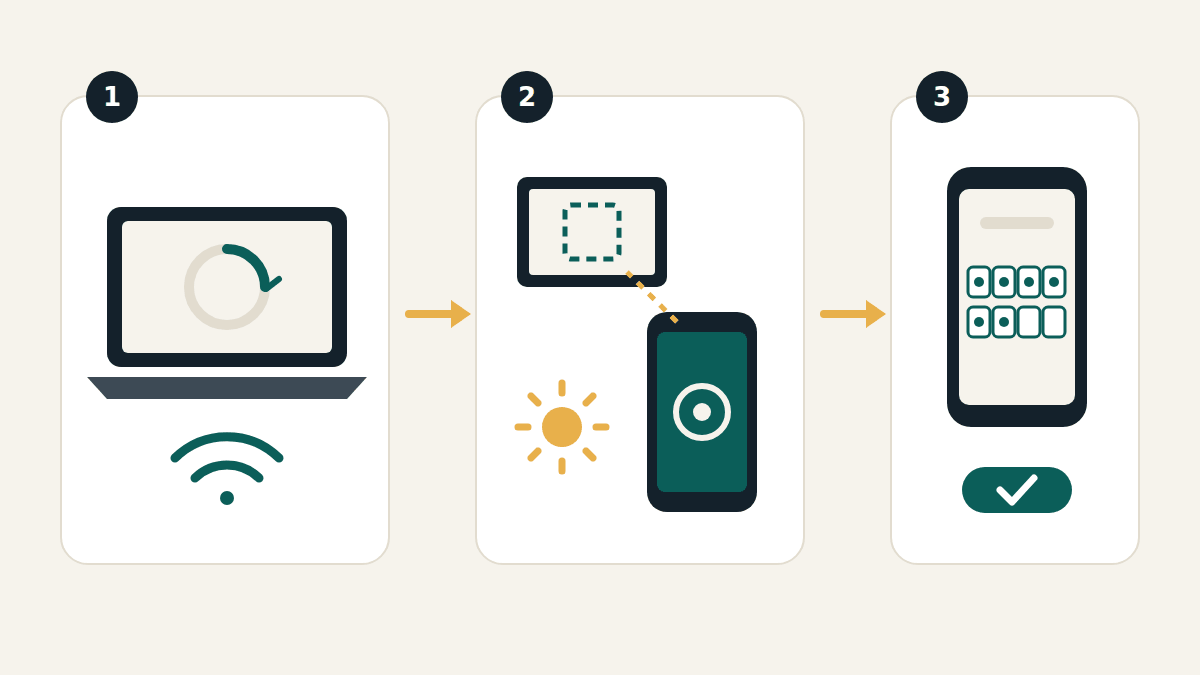
    Diagrama em três etapas: um notebook com símbolo de recarregar e ícone de Wi-Fi, a câmera de um celular apontada para a tela do computador ao lado de um símbolo de brilho, e um celular com campo para código de 8 caracteres e um sinal de confirmação
    Resolva primeiro o computador, depois o celular. Se nada funcionar, use o código de 8 caracteres.

    Antes de tudo: você está no WhatsApp Web de verdade?

    Olhe a barra de endereços. Ela precisa mostrar exatamente web.whatsapp.com. Páginas falsas costumam exibir um código que nunca funciona ou pedem usuário e senha (o WhatsApp Web nunca pede). Se você chegou lá por um link recebido em mensagem ou anúncio, feche a aba e digite o endereço você mesmo.

    Se o QR code não aparece ou fica carregando

    Um quadro em branco, um ícone girando sem parar ou um código que nunca aparece significam que a página não está conseguindo se comunicar direito com o WhatsApp. Tente isto no computador:

    1. Recarregue a página. Assim você também ganha um código novo.
    2. Use um navegador compatível e atualizado. O WhatsApp Web funciona nas versões mais recentes do Chrome, Firefox, Microsoft Edge, Opera e Safari. Ele não funciona em alguns navegadores antigos, como o Internet Explorer.
    3. Limpe o cache e os cookies do navegador e abra web.whatsapp.com de novo. As páginas de ajuda do seu navegador explicam como fazer isso.
    4. Teste uma janela anônima. Se o código aparecer nela, provavelmente alguma extensão do navegador (como um bloqueador de anúncios ou de scripts) está atrapalhando. Desative as extensões uma por uma até descobrir qual é.
    5. Troque de rede. O Wi-Fi da empresa, da escola ou da faculdade às vezes bloqueia o WhatsApp. Teste outra rede Wi-Fi ou o roteador do seu celular. Se você administra a rede, o WhatsApp orienta liberar o tráfego para web.whatsapp.com e .whatsapp.net.
    6. Reinicie o computador. O WhatsApp sugere desligar o aparelho, esperar 30 segundos e ligá-lo de novo.

    Se o celular não lê o QR code

    O código está na tela, mas nada acontece quando você aponta o celular para ele. Confira estes pontos, nesta ordem:

    1. Leia pelo WhatsApp, não pelo app da câmera. A câmera comum ou um app leitor de QR code não conseguem conectar a sua conta. No Android, abra o WhatsApp e toque em ⋮ > Dispositivos conectados > Conectar dispositivo. No iPhone, toque em Configurações > Dispositivos conectados > Conectar dispositivo. Depois, aponte o celular para o código.
    2. Passe pela confirmação de identidade. O WhatsApp pode pedir a sua digital, o rosto ou o PIN que desbloqueia o celular antes de abrir o leitor. Isso é normal.
    3. Facilite a leitura do código. Aumente o brilho da tela do computador, deixe o zoom do navegador em 100% e limpe a lente da câmera do celular. Segure o celular a uns 20–30 cm, de frente para a tela, sem mexer. Evite reflexos de lâmpadas ou janelas na tela.
    4. Recarregue para ter um código novo. Se o código já está na tela há algum tempo, recarregue web.whatsapp.com e leia o novo na hora.
    5. Confira a permissão de câmera do WhatsApp. Se o leitor mostrar uma tela preta, abra as configurações do celular, encontre o WhatsApp e permita o acesso à câmera.
    6. Atualize o WhatsApp no celular pela Play Store ou pela App Store e tente de novo.

    Se o código é lido, mas você não entra

    • Os dois aparelhos precisam de internet. O celular e o computador têm que estar online enquanto se conectam.
    • Talvez você já tenha quatro dispositivos conectados. O WhatsApp permite até quatro. Abra Dispositivos conectados no celular e desconecte um que você não usa mais.
    • Use o seu celular principal. A conexão é feita pelo celular em que o seu número está registrado.
    • Responda à confirmação. Se o WhatsApp não reconhecer o computador, ele pergunta se você quer mesmo conectá-lo. Toque em Conectar dispositivo só se for o computador que está na sua frente.

    Sem QR code: conecte com o número de telefone

    Se a câmera está quebrada ou o código simplesmente não lê, você não precisa dele. Em web.whatsapp.com, escolha Entrar com número de telefone, digite o seu número e o computador vai mostrar um código de 8 caracteres. Toque na notificação que chega no celular, confirme e digite esse código no celular. Segundo o WhatsApp, essa opção funciona no WhatsApp Web e no WhatsApp para Windows. O passo a passo completo está no nosso guia de como entrar no WhatsApp Web.

    Dica de segurança: só leia um código do WhatsApp que esteja na tela de um computador à sua frente. Nunca leia nem digite um código que alguém te mandou por mensagem ou mostrou em outro site. Isso conecta o aparelho dessa pessoa à sua conta. Entenda por quê no nosso guia de segurança do WhatsApp Web.

    Tabela de soluções rápidas

    O que apareceCausa mais provávelO que fazer
    Sem código, ou fica carregandoNavegador ou redeRecarregue, atualize o navegador, limpe o cache, teste outra rede
    Código na tela, celular não reageLeitura pelo app erradoUse o WhatsApp: Dispositivos conectados > Conectar dispositivo
    Leitor com tela pretaSem permissão de câmeraPermita o acesso à câmera para o WhatsApp nas configurações do celular
    Celular não focaTela escura, reflexo, lente sujaMais brilho, zoom em 100%, lente limpa, celular firme
    Lê, mas não entraAparelho offline ou já há 4 dispositivos conectadosConfira a internet, desconecte um dispositivo antigo
    Câmera quebrada–Entre com o número de telefone (código de 8 caracteres)

    Perguntas frequentes

    Dá para ler o QR code do WhatsApp Web com o Google Lens ou com a câmera do celular?

    Não. O código precisa ser lido dentro do WhatsApp, em Dispositivos conectados, para o WhatsApp saber qual conta conectar. Outro app só vai lê-lo como texto.

    Por que o QR code fica mudando?

    O código na tela muda depois de pouco tempo. Isso é normal. É só ler o código que estiver aparecendo quando o celular estiver pronto, ou recarregar a página para gerar um novo.

    O WhatsApp Web funciona no Internet Explorer?

    Não. Use a versão mais recente do Chrome, Firefox, Microsoft Edge, Opera ou Safari.

    Dá para entrar sem ler nenhum código?

    Sim. Em web.whatsapp.com, escolha entrar com o número de telefone e digite no celular o código de 8 caracteres. Você continua precisando do celular, mas não da câmera dele.

    Continue lendo

    Fontes conferidas: artigos da Central de Ajuda do WhatsApp “Como resolver problemas de conexão” (WhatsApp Web), “Como conectar um dispositivo”, “Como conectar um dispositivo usando o número de telefone” e “Sobre dispositivos conectados” (faq.whatsapp.com), revisados em 1 de outubro de 2026.


    Este é um guia independente. Não somos afiliados, endossados nem ligados ao WhatsApp ou à Meta.

  • Como saber se alguém está usando o seu WhatsApp Web

    Como saber se alguém está usando o seu WhatsApp Web

    Última atualização: 1 de outubro de 2026

    Resposta rápida: abra o WhatsApp no celular e vá em Dispositivos conectados. Todo computador, navegador ou tablet que usa a sua conta aparece ali. Se houver um que você não reconhece, toque nele e depois em Desconectar. Ele é desconectado na hora, mesmo que o computador esteja do outro lado do mundo.

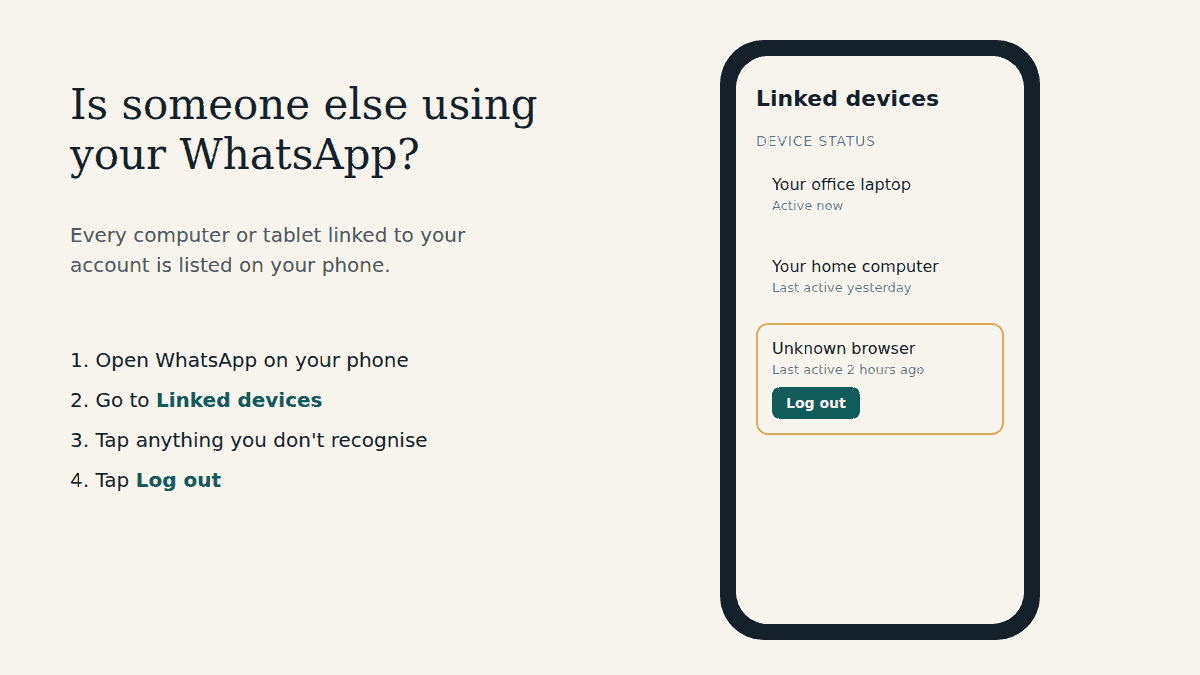
    Diagrama da lista de Dispositivos conectados de um celular com dois computadores conhecidos e um navegador desconhecido destacado com o botão Desconectar
    Uma ilustração da ideia, não uma captura de tela: a lista real no seu celular pode ser um pouco diferente.

    Por que essa verificação funciona

    O WhatsApp Web não é uma conta separada. É um dispositivo conectado à conta do WhatsApp que está no seu celular, e você pode conectar até quatro deles. Ninguém consegue ler as suas conversas no WhatsApp Web sem que o dispositivo dessa pessoa esteja conectado, e todo dispositivo conectado aparece num só lugar no seu celular. Isso faz dela uma das verificações de segurança mais fáceis que existem.

    Passo 1: abra Dispositivos conectados

    No Android

    1. Abra o WhatsApp.
    2. Toque no menu de três pontinhos (⋮), no canto superior direito.
    3. Toque em Dispositivos conectados.

    No iPhone

    1. Abra o WhatsApp.
    2. Toque em Configurações (ou na sua foto de perfil).
    3. Toque em Dispositivos conectados.

    Passo 2: leia a lista com atenção

    Cada item é um dispositivo conectado, geralmente mostrado com o navegador ou o sistema operacional e a última vez em que esteve ativo. Passe por eles um de cada vez e pergunte:

    • Esse dispositivo é meu ou eu uso? Um item “Chrome (Windows)” pode ser o notebook do trabalho. Ou não.
    • O horário de “última atividade” faz sentido? Se diz que esteve ativo há 2 horas e você nem encostou num computador hoje, é sinal de alerta.
    • É um computador antigo de que eu esqueci? O PC de uma lan house, o notebook de um amigo, o computador do emprego anterior. Mesmo que seja inofensivo, não precisa ficar conectado.

    Se estiver em dúvida sobre algum item, trate-o como desconhecido. Desconectar um dispositivo que você usa de verdade não custa nada além de conectá-lo de novo da próxima vez.

    Passo 3: desconecte tudo o que você não reconhece

    1. Em Dispositivos conectados, toque no dispositivo.
    2. Toque em Desconectar e confirme.
    3. Repita para cada dispositivo que você não reconhece.

    O dispositivo perde o acesso à sua conta na mesma hora. Quem estava usando precisaria do seu celular para conectar de novo, e é por isso que o próximo passo é importante.

    Passo 4: evite que aconteça de novo

    Um dispositivo desconhecido quase sempre chegou ali de um destes três jeitos: alguém usou o seu celular desbloqueado para ler um código, você caiu num golpe para ler ou digitar um código, ou deixou o WhatsApp Web aberto num computador compartilhado. Então:

    • Bloqueie o celular com PIN, digital ou rosto, e não o deixe desbloqueado perto de outras pessoas. Conectar um dispositivo pede essa mesma verificação.
    • Nunca leia nem digite um código que alguém te mandou, seja numa mensagem, numa página de “votação” ou num site que pede para você “verificar”. Códigos de conexão só devem ir de um computador que está na sua frente para o seu próprio celular.
    • Ative a confirmação em duas etapas em Configurações > Conta > Confirmação em duas etapas.
    • Deixe as notificações do WhatsApp ativadas. O WhatsApp recomenda isso para você conferir e remover um dispositivo que não reconhece assim que ele for conectado.

    O nosso guia de segurança do WhatsApp Web explica esses hábitos com mais detalhes, incluindo o golpe “GhostPairing” e o da votação falsa.

    Outros sinais de que alguém pode estar lendo as suas mensagens

    • Uma notificação do WhatsApp sobre um novo dispositivo conectado que você não adicionou
    • Mensagens aparecendo como lidas antes de você abrir
    • Mensagens enviadas que você não escreveu, ou contatos respondendo a mensagens que você nunca mandou

    Todos levam à mesma solução: confira os Dispositivos conectados e desconecte o que não é seu. Se você foi desconectado do WhatsApp no seu próprio celular, o problema é outro: alguém pode ter registrado o seu número em outro aparelho. Siga os passos oficiais de recuperação na Central de Ajuda do WhatsApp.

    Perguntas frequentes

    Dá para ver quais mensagens a pessoa leu?

    Não. O WhatsApp não mostra um histórico do que um dispositivo conectado viu. Considere que qualquer coisa nas suas conversas pode ter sido vista e avise os contatos se alguma informação sensível foi compartilhada.

    A outra pessoa vai saber que eu a desconectei?

    A sessão dela no WhatsApp Web termina e ela volta para a tela de login, então pode perceber que perdeu o acesso. Tudo bem: sem o seu celular, ela não consegue conectar de novo.

    Os dispositivos conectados se desconectam sozinhos?

    Sim. O WhatsApp desconecta automaticamente um dispositivo conectado depois de 30 dias sem uso, e desconecta os dispositivos conectados se o celular principal ficar mais de 14 dias sem ser usado. Mas um dispositivo que está sendo usado continua conectado até alguém desconectá-lo, então não conte com isso.

    Com que frequência devo conferir?

    Crie o hábito: uma vez por mês, depois de usar qualquer computador compartilhado e imediatamente se receber uma notificação de conexão que você não esperava.

    Guias relacionados

    Fontes conferidas: artigos da Central de Ajuda do WhatsApp “Sobre dispositivos conectados”, “Como conectar um dispositivo” e “Como desconectar um dispositivo” (faq.whatsapp.com). Revisado em 1 de outubro de 2026.


    Este é um guia independente. Não somos afiliados, endossados nem ligados ao WhatsApp ou à Meta.

  • Guia de segurança do WhatsApp Web: cuidados que todo mundo deveria ter

    Guia de segurança do WhatsApp Web: cuidados que todo mundo deveria ter

    Última atualização: 1 de outubro de 2026

    Resposta rápida: o WhatsApp Web em si é seguro. O risco é outra pessoa conseguir conectar um computador à sua conta, normalmente enganando você para ler um código, digitar um código ou entrar num site falso. Entre só em web.whatsapp.com, nunca passe nem digite um código que alguém te mandou, confira Dispositivos conectados no celular com frequência, ative a confirmação em duas etapas e desconecte os computadores que não são seus.

    Este guia explica por que cada um desses hábitos importa, para você reconhecer até um golpe que nunca viu antes, e não só os que aparecem aqui.

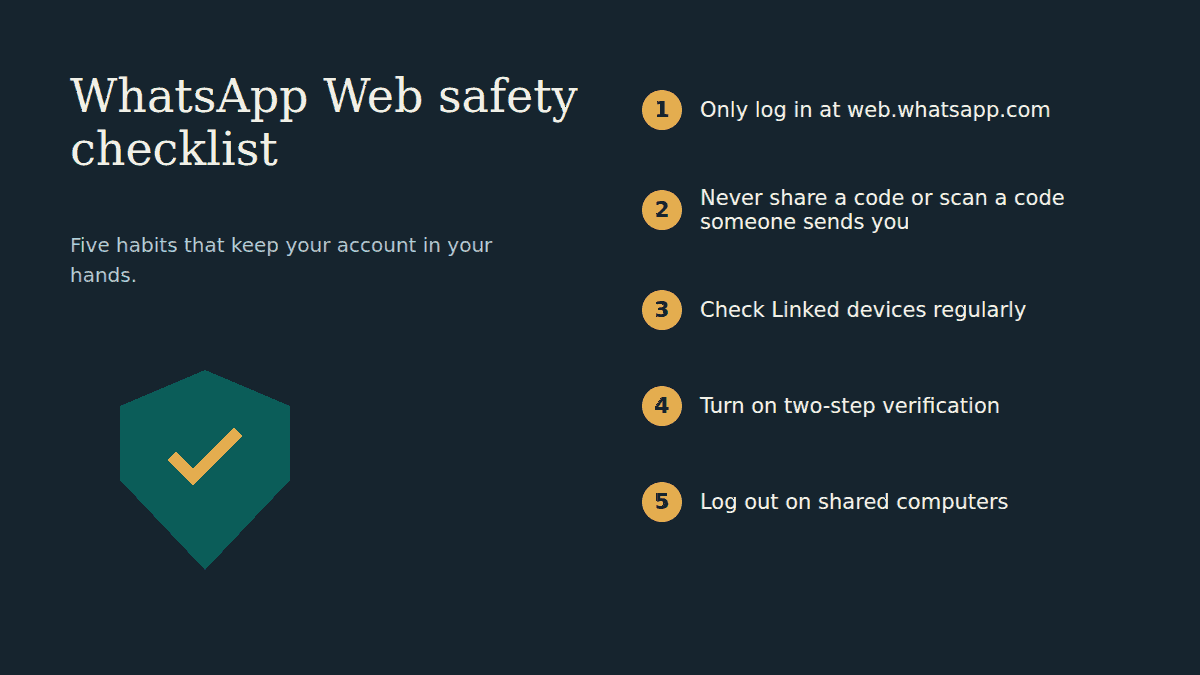
    Lista de segurança com um escudo e cinco hábitos numerados: entrar só em web.whatsapp.com, nunca passar códigos, conferir dispositivos conectados, ativar a confirmação em duas etapas, desconectar em computadores compartilhados

    Como as contas do WhatsApp Web são invadidas de verdade

    As suas mensagens têm criptografia de ponta a ponta, e o WhatsApp informa que cada dispositivo conectado se liga à sua conta de forma independente, com o mesmo nível de criptografia. Por isso, os golpistas quase nunca tentam “quebrar” nada. É muito mais fácil convencer você a abrir a porta. Quase toda invasão segue um destes caminhos:

    • Um truque de conexão. Você é convencido a ler um código ou digitar um código no WhatsApp que, na verdade, conecta o computador do golpista à sua conta.
    • O código de verificação roubado. Alguém tenta registrar o seu número no celular dele e pede para você “repassar o código que chegou por engano”.
    • Um computador esquecido aberto. Você usou o WhatsApp Web no computador do trabalho, da biblioteca ou de uma lan house e não desconectou.
    • Um app ou site não oficial. Uma “ferramenta para WhatsApp”, um app modificado ou uma extensão que pede para conectar a sua conta.

    Os cinco hábitos abaixo fecham cada uma dessas portas.

    1. Entre só em web.whatsapp.com

    O endereço oficial é https://web.whatsapp.com. Antes de ler qualquer código, olhe a barra de endereços e confira se o trecho logo antes da primeira barra “/” sozinha é exatamente web.whatsapp.com. Páginas falsas usam endereços parecidos, acrescentam palavras ou escondem o endereço real atrás de um link encurtado.

    A rotina mais segura: digite o endereço você mesmo uma vez, salve nos favoritos e use sempre esse favorito. Não “entre no WhatsApp” por link recebido em mensagem, e-mail, anúncio de busca ou post de rede social. E lembre: o WhatsApp Web nunca pede usuário nem senha. Página que pede é falsa.

    2. Nunca passe um código, e nunca leia nem digite um código que alguém te mandou

    Esta é a regra mais importante de todas. Existem dois tipos de código, e os dois podem ser usados contra você:

    • O código de verificação que o WhatsApp envia por SMS ou ligação quando um número é registrado. A orientação do próprio WhatsApp é nunca passar esse código para ninguém. Se chegou um sem você pedir, alguém digitou o seu número, por engano ou para tentar pegar a sua conta. Sem esse código, a pessoa não consegue terminar.
    • Os códigos de conexão: o QR code na tela do computador e o código de 8 caracteres usado para conectar com o número de telefone. No uso legítimo, eles só vão do computador que está na sua frente para o seu próprio celular. Se um site ou uma pessoa mostra um código para você ler ou digitar no WhatsApp, você estaria conectando o dispositivo dela à sua conta.

    Os golpistas disfarçam bem esses pedidos. Pesquisadores de segurança da Gen Digital descreveram em dezembro de 2025 um golpe que chamaram de “GhostPairing”: a vítima recebia de um amigo (cuja conta já tinha sido invadida) uma mensagem do tipo “Olha, achei uma foto sua!”, com um link para uma página falsa que pedia para “verificar” lendo ou digitando um código. Esse código conectava o aparelho do golpista. Reportagens de 2026 descreveram o mesmo truque disfarçado de “vota no meu amigo num concurso”. O disfarce muda; o pedido é sempre um código.

    Dica de segurança: na hora de conectar, o WhatsApp pode mostrar o nome e a localização do dispositivo que quer se conectar, ou avisar sobre um dispositivo não reconhecido com o botão Não conectar. Se você não acabou de começar um login num computador à sua frente, toque em Não conectar.

    3. Confira os Dispositivos conectados com frequência

    Todo computador, tablet ou outro dispositivo conectado à sua conta aparece em Dispositivos conectados no celular. Olhar leva dez segundos e é o jeito mais rápido de pegar um problema. Se aparecer algo que você não reconhece, toque nele e escolha Desconectar. Explicamos passo a passo em como saber se alguém está usando o seu WhatsApp Web.

    O WhatsApp também recomenda deixar as notificações do WhatsApp ativadas no celular. Quando um novo dispositivo é conectado, você pode tocar na notificação para conferir e removê-lo se não o reconhecer.

    4. Ative a confirmação em duas etapas (e considere uma chave de acesso)

    A confirmação em duas etapas acrescenta uma senha que é exigida quando o seu número é registrado num celular. Mesmo que alguém consiga o seu código por SMS, ainda vai precisar dessa senha. O WhatsApp está trocando o antigo PIN de 6 dígitos por uma senha, e você pode cadastrar um e-mail para redefini-la se esquecer.

    1. No celular, abra o WhatsApp e vá em Configurações > Conta > Confirmação em duas etapas.
    2. Ative a confirmação em duas etapas.
    3. Crie uma senha forte e confirme. Não reaproveite a senha de outra conta.
    4. Cadastre um e-mail que você acessa (recomendado) e siga as instruções.

    Você também pode configurar uma chave de acesso (passkey), que liga a sua conta à segurança do próprio celular (digital, rosto ou bloqueio de tela) e deixa o login mais rápido quando a confirmação em duas etapas está ativada. O artigo da Central de Ajuda do WhatsApp sobre a confirmação em duas etapas leva aos passos atualizados.

    5. Desconecte dos computadores que não são seus

    Num computador compartilhado, do trabalho, da escola ou de lan house, quem sentar depois de você pode ler e enviar mensagens em seu nome até a sessão ser encerrada. Antes de sair:

    • Abra as Configurações do WhatsApp no computador e escolha Desconectar.
    • Esqueceu? Desconecte pelo celular: Dispositivos conectados, toque no computador, Desconectar. Funciona de qualquer lugar.
    • Se o navegador oferecer janela anônima ou privada, use-a em computadores compartilhados e não deixe o navegador “lembrar” de nada.

    Fuja de apps não oficiais, versões modificadas e “ferramentas para WhatsApp”

    O WhatsApp orienta conectar a sua conta apenas nos apps e sites oficiais: WhatsApp Web, WhatsApp para Windows e Mac e os apps oficiais para tablets e outros dispositivos compatíveis. Apps e sites não oficiais (versões modificadas do WhatsApp, sites de “backup de conversas”, ferramentas de “veja quem visitou seu perfil”) não têm a segurança verificada, e o WhatsApp avisa que conectar a conta a um deles, agora ou no passado, pode levar a um banimento temporário ou permanente. Eles também podem ser usados para mandar spam e golpes aos seus contatos a partir da sua conta.

    Sinais de que algo está errado

    • Um dispositivo que você não reconhece em Dispositivos conectados
    • Um código de verificação ou uma notificação de conexão do WhatsApp que você não pediu
    • Amigos perguntando sobre mensagens que você não mandou, principalmente pedidos de dinheiro (como um Pix “urgente”), votos ou códigos
    • Conversas marcadas como lidas que você não abriu

    Se notar algum desses sinais: desconecte todos os dispositivos que você não reconhece, ative a confirmação em duas etapas se estiver desativada e avise os seus contatos para não atenderem a mensagens recentes “suas”. Se você foi desconectado do WhatsApp no seu próprio celular, siga as orientações oficiais para recuperar uma conta invadida na Central de Ajuda do WhatsApp. Se você perdeu dinheiro ou dados num golpe, registre também a ocorrência na polícia, de preferência na delegacia especializada em crimes cibernéticos do seu estado.

    Perguntas frequentes

    O WhatsApp Web é seguro?

    Sim, quando você usa o site oficial em web.whatsapp.com. As mensagens têm criptografia de ponta a ponta nos dispositivos conectados, assim como no celular. Os riscos reais são sites falsos, códigos repassados e computadores em que você esqueceu de desconectar.

    Alguém pode usar o meu WhatsApp Web sem o meu celular?

    Ninguém consegue conectar um computador novo sem o seu celular participar. É por isso que os golpistas tentam fazer você ler ou digitar um código para eles. Mas, depois que um dispositivo está conectado, ele continua funcionando mesmo com o celular desligado, e é por isso que conferir os Dispositivos conectados é importante.

    Desconectar pelo celular também desconecta o WhatsApp Web?

    Para desconectar um computador específico, use Dispositivos conectados no celular e escolha Desconectar nesse dispositivo. Ele é removido na hora, sem afetar o seu celular.

    Guias relacionados

    Fontes conferidas: artigos da Central de Ajuda do WhatsApp “Sobre dispositivos conectados”, “Recebi um código de verificação sem ter solicitado”, “Sobre a confirmação em duas etapas” e “Como gerenciar as configurações da confirmação em duas etapas” (faq.whatsapp.com); reportagem da Security Affairs sobre a campanha GhostPairing (dezembro de 2025); reportagem da Forbes sobre o golpe do link de votação (agosto de 2026). Revisado em 1 de outubro de 2026.


    Este é um guia independente. Não somos afiliados, endossados nem ligados ao WhatsApp ou à Meta.