Última atualização: 1 de outubro de 2026
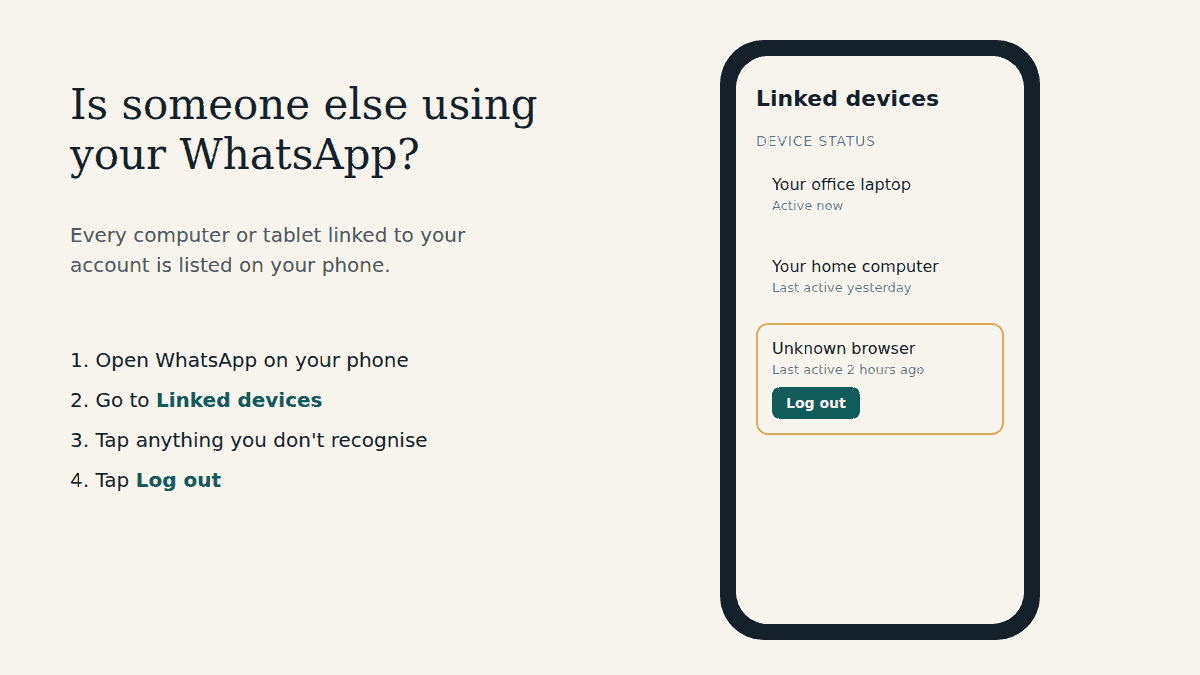
Resposta rápida: abra o WhatsApp no celular e vá em Dispositivos conectados. Todo computador, navegador ou tablet que usa a sua conta aparece ali. Se houver um que você não reconhece, toque nele e depois em Desconectar. Ele é desconectado na hora, mesmo que o computador esteja do outro lado do mundo.
Por que essa verificação funciona
O WhatsApp Web não é uma conta separada. É um dispositivo conectado à conta do WhatsApp que está no seu celular, e você pode conectar até quatro deles. Ninguém consegue ler as suas conversas no WhatsApp Web sem que o dispositivo dessa pessoa esteja conectado, e todo dispositivo conectado aparece num só lugar no seu celular. Isso faz dela uma das verificações de segurança mais fáceis que existem.
Passo 1: abra Dispositivos conectados
No Android
- Abra o WhatsApp.
- Toque no menu de três pontinhos (⋮), no canto superior direito.
- Toque em Dispositivos conectados.
No iPhone
- Abra o WhatsApp.
- Toque em Configurações (ou na sua foto de perfil).
- Toque em Dispositivos conectados.
Passo 2: leia a lista com atenção
Cada item é um dispositivo conectado, geralmente mostrado com o navegador ou o sistema operacional e a última vez em que esteve ativo. Passe por eles um de cada vez e pergunte:
- Esse dispositivo é meu ou eu uso? Um item “Chrome (Windows)” pode ser o notebook do trabalho. Ou não.
- O horário de “última atividade” faz sentido? Se diz que esteve ativo há 2 horas e você nem encostou num computador hoje, é sinal de alerta.
- É um computador antigo de que eu esqueci? O PC de uma lan house, o notebook de um amigo, o computador do emprego anterior. Mesmo que seja inofensivo, não precisa ficar conectado.
Se estiver em dúvida sobre algum item, trate-o como desconhecido. Desconectar um dispositivo que você usa de verdade não custa nada além de conectá-lo de novo da próxima vez.
Passo 3: desconecte tudo o que você não reconhece
- Em Dispositivos conectados, toque no dispositivo.
- Toque em Desconectar e confirme.
- Repita para cada dispositivo que você não reconhece.
O dispositivo perde o acesso à sua conta na mesma hora. Quem estava usando precisaria do seu celular para conectar de novo, e é por isso que o próximo passo é importante.
Passo 4: evite que aconteça de novo
Um dispositivo desconhecido quase sempre chegou ali de um destes três jeitos: alguém usou o seu celular desbloqueado para ler um código, você caiu num golpe para ler ou digitar um código, ou deixou o WhatsApp Web aberto num computador compartilhado. Então:
- Bloqueie o celular com PIN, digital ou rosto, e não o deixe desbloqueado perto de outras pessoas. Conectar um dispositivo pede essa mesma verificação.
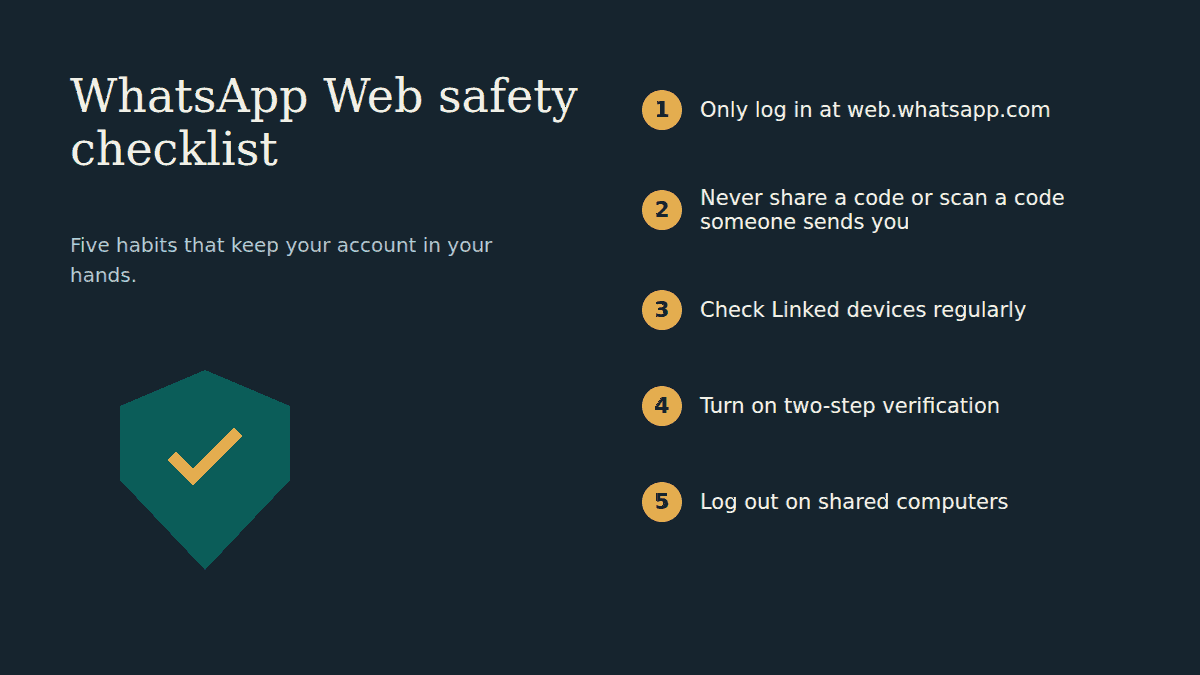
- Nunca leia nem digite um código que alguém te mandou, seja numa mensagem, numa página de “votação” ou num site que pede para você “verificar”. Códigos de conexão só devem ir de um computador que está na sua frente para o seu próprio celular.
- Ative a confirmação em duas etapas em Configurações > Conta > Confirmação em duas etapas.
- Deixe as notificações do WhatsApp ativadas. O WhatsApp recomenda isso para você conferir e remover um dispositivo que não reconhece assim que ele for conectado.
O nosso guia de segurança do WhatsApp Web explica esses hábitos com mais detalhes, incluindo o golpe “GhostPairing” e o da votação falsa.
Outros sinais de que alguém pode estar lendo as suas mensagens
- Uma notificação do WhatsApp sobre um novo dispositivo conectado que você não adicionou
- Mensagens aparecendo como lidas antes de você abrir
- Mensagens enviadas que você não escreveu, ou contatos respondendo a mensagens que você nunca mandou
Todos levam à mesma solução: confira os Dispositivos conectados e desconecte o que não é seu. Se você foi desconectado do WhatsApp no seu próprio celular, o problema é outro: alguém pode ter registrado o seu número em outro aparelho. Siga os passos oficiais de recuperação na Central de Ajuda do WhatsApp.
Perguntas frequentes
Dá para ver quais mensagens a pessoa leu?
Não. O WhatsApp não mostra um histórico do que um dispositivo conectado viu. Considere que qualquer coisa nas suas conversas pode ter sido vista e avise os contatos se alguma informação sensível foi compartilhada.
A outra pessoa vai saber que eu a desconectei?
A sessão dela no WhatsApp Web termina e ela volta para a tela de login, então pode perceber que perdeu o acesso. Tudo bem: sem o seu celular, ela não consegue conectar de novo.
Os dispositivos conectados se desconectam sozinhos?
Sim. O WhatsApp desconecta automaticamente um dispositivo conectado depois de 30 dias sem uso, e desconecta os dispositivos conectados se o celular principal ficar mais de 14 dias sem ser usado. Mas um dispositivo que está sendo usado continua conectado até alguém desconectá-lo, então não conte com isso.
Com que frequência devo conferir?
Crie o hábito: uma vez por mês, depois de usar qualquer computador compartilhado e imediatamente se receber uma notificação de conexão que você não esperava.
Guias relacionados
- Guia de segurança do WhatsApp Web: cuidados que todo mundo deveria ter
- Como entrar no WhatsApp Web (e como sair)
- Novo no WhatsApp Web? Comece aqui
Fontes conferidas: artigos da Central de Ajuda do WhatsApp “Sobre dispositivos conectados”, “Como conectar um dispositivo” e “Como desconectar um dispositivo” (faq.whatsapp.com). Revisado em 1 de outubro de 2026.
Este é um guia independente. Não somos afiliados, endossados nem ligados ao WhatsApp ou à Meta.
Guias: Login e Acesso · Recursos e Chamadas · Desktop e Outras Formas · Segurança · Resolver Problemas · Comece aqui
Sobre o site: Sobre · Contato · Política de Privacidade · Termos de Uso · Cookies · Aviso legal