Category: Resolver Problemas

WhatsApp Web não abre, o QR code não lê, as notificações não chegam ou ele desconecta sozinho? Estes guias vão das verificações mais rápidas às causas menos óbvias, para você resolver sem adivinhação.

  • WhatsApp Web não funciona? Todas as soluções, problema por problema

    WhatsApp Web não funciona? Todas as soluções, problema por problema

    Última atualização: 25 de outubro de 2026

    Resposta rápida: a maioria dos problemas no WhatsApp Web vem de uma internet fraca ou do navegador. Recarregue o web.whatsapp.com, confira a sua internet, use um navegador atualizado e limpe o cache e os cookies do navegador. Se ele desconectou sozinho, abra o WhatsApp no celular (ele precisa ser usado pelo menos a cada 14 dias) e conecte o computador de novo. Encontre o seu problema abaixo para ver a solução completa.
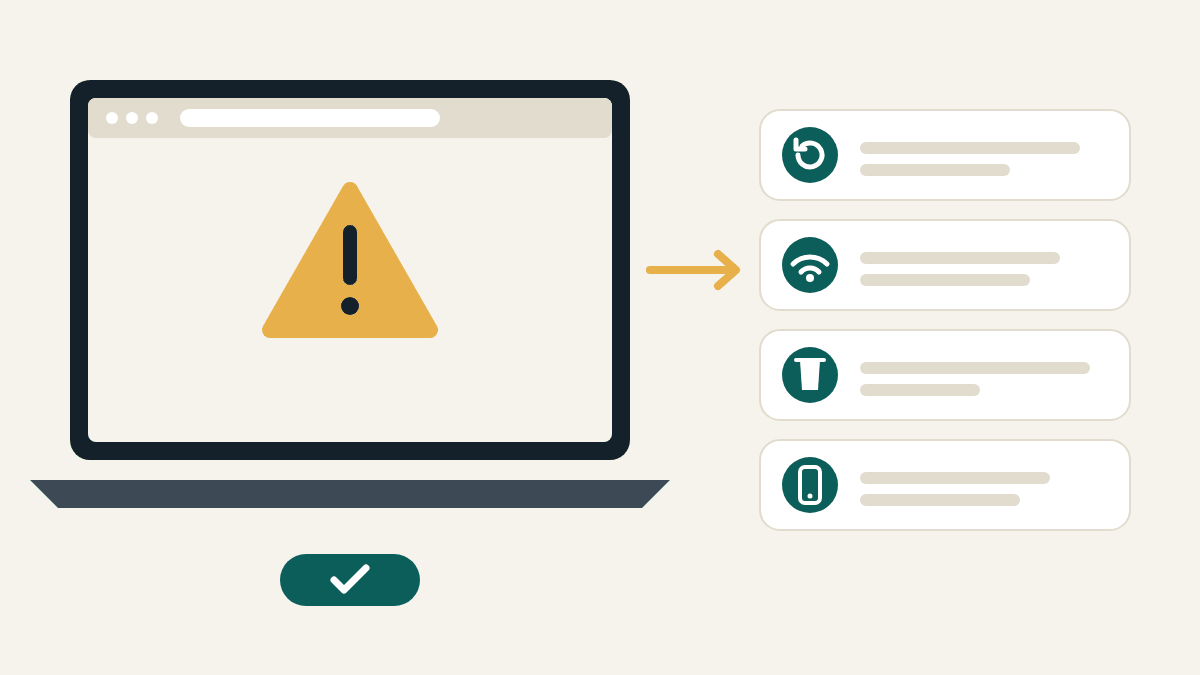
    Ilustração do navegador de um notebook com um sinal de alerta e uma seta para quatro cartões de solução: recarregar, conferir o Wi-Fi, limpar os dados do navegador e abrir o WhatsApp no celular
    Recarregar, conferir a conexão, limpar os dados do navegador e abrir o WhatsApp no celular: essas quatro ações resolvem a maioria dos problemas.

    Comece por aqui: três verificações rápidas

    1. É o site verdadeiro? A barra de endereços precisa mostrar exatamente web.whatsapp.com. Páginas imitadoras “não funcionam” porque são falsas.
    2. O computador está com internet? Abra qualquer outro site. Se ele também não abrir, o problema é a sua internet, não o WhatsApp.
    3. O WhatsApp está funcionando no celular? Abra o app e mande uma mensagem de teste para você mesmo. O WhatsApp também precisa ter sido usado no celular nos últimos 14 dias; caso contrário, os aparelhos conectados são desconectados.

    O WhatsApp Web não carrega ou a página fica em branco

    1. Recarregue a página.
    2. Use um navegador compatível. O WhatsApp Web funciona nas versões mais recentes do Chrome, Firefox, Microsoft Edge, Opera e Safari. Ele não funciona em alguns navegadores antigos, como o Internet Explorer. Atualize o seu navegador se ele estiver desatualizado.
    3. Limpe o cache e os cookies do navegador e abra o web.whatsapp.com de novo. As páginas de ajuda do seu navegador mostram como fazer isso.
    4. Teste uma janela anônima. Se funcionar lá, provavelmente a culpa é de uma extensão (como um bloqueador de anúncios ou de scripts). Desative as extensões uma por uma para descobrir qual é.
    5. Reinicie o computador. O WhatsApp recomenda desligar o aparelho, esperar 30 segundos e ligá-lo de novo.

    “Computador não conectado” ou as mensagens não são enviadas

    Segundo o WhatsApp, uma conexão de internet ruim é o motivo mais comum para problemas ao enviar e receber mensagens ou ao enviar e baixar fotos e vídeos. Se aparecer a mensagem de computador não conectado, com um ícone amarelo, o computador talvez esteja sem uma conexão de internet ativa.

    1. Confira a internet do computador. Se não houver conexão nenhuma, fale com o seu provedor de internet.
    2. Atualize a página e depois desconecte o WhatsApp Web e entre de novo.
    3. Teste outra rede. O Wi-Fi de empresas e faculdades às vezes bloqueia o WhatsApp. Mude para outra rede Wi-Fi ou use o roteador do celular.
    4. Se você administra a rede, o WhatsApp orienta configurá-la para liberar o tráfego para web.whatsapp.com e .whatsapp.net.

    O WhatsApp Web fica desconectando

    Um computador conectado é desconectado quando:

    • O WhatsApp não é usado no celular há mais de 14 dias. Abra o WhatsApp no seu celular principal com frequência para manter os aparelhos conectados.
    • O computador ficou 30 dias sem uso. O WhatsApp desconecta automaticamente os aparelhos conectados inativos.
    • Os dados do navegador foram apagados, por exemplo por um programa de limpeza, por uma janela anônima ou por um navegador configurado para apagar os cookies ao fechar.
    • Alguém desconectou o computador pelo celular, em Dispositivos conectados.

    A solução é conectar o computador de novo. Se não foi você quem desconectou e nenhum dos motivos acima se encaixa, confira a lista de Dispositivos conectados no seu celular e veja se há algo que você não reconhece: saiba como saber se alguém está usando o seu WhatsApp Web.

    Não consigo entrar ou o QR code não é lido

    • Leia o código de dentro do WhatsApp (Dispositivos conectados > Conectar dispositivo), não pelo app da câmera.
    • Você pode conectar até quatro aparelhos. Se já tiver quatro, desconecte um antes.
    • Sem câmera? Use Entrar com número de telefone e digite no celular o código de oito caracteres.

    Todos os passos para esse problema estão em QR code do WhatsApp Web não funciona? Soluções, e o passo a passo normal para entrar está em como entrar no WhatsApp Web.

    As chamadas não funcionam

    O WhatsApp está liberando as chamadas no WhatsApp Web aos poucos, então os botões de chamada talvez ainda não tenham chegado à sua conta. Se eles aparecem, mas ninguém te ouve, permita o microfone e a câmera para o web.whatsapp.com no navegador e nas configurações de privacidade do computador. Detalhes: como fazer chamadas de voz e vídeo no WhatsApp Web.

    Alguns recursos não aparecem

    Isso pode ser normal. O WhatsApp diz que ver a localização em tempo real e criar ou ver listas de transmissão não são recursos disponíveis nos aparelhos conectados. Use o celular para isso.

    Tabela de soluções rápidas

    ProblemaTente primeiro
    Página em branco ou não carregaRecarregar, atualizar o navegador, limpar cache e cookies
    Computador não conectadoConferir a internet, testar outra rede ou o roteador do celular
    Mensagens ou fotos travadasConferir a conexão, desconectar e entrar de novo
    Desconectou sozinhoAbrir o WhatsApp no celular e conectar de novo
    QR code não é lidoLer pelo menu Dispositivos conectados ou entrar com número de telefone
    Sem botões de chamadaRecurso ainda sendo liberado; atualizar o navegador

    Ainda não funciona?

    • Teste outro navegador ou o aplicativo do WhatsApp para computador, para Windows ou Mac.
    • Confira as páginas de ajuda e as opções de contato do próprio WhatsApp na Central de Ajuda do WhatsApp.

    Dica de segurança: quem se oferece para “consertar” o seu WhatsApp por mensagem, ligação ou site muitas vezes quer o seu código. O suporte do WhatsApp nunca vai pedir para você compartilhar um código de verificação nem para ler um código enviado por eles. Saiba mais no nosso guia de segurança do WhatsApp Web.

    Perguntas frequentes

    O celular precisa estar ligado para o WhatsApp Web funcionar?

    Não. Os aparelhos conectados funcionam mesmo com o celular desligado. Mas o WhatsApp os desconecta se você ficar mais de 14 dias sem usar o WhatsApp no celular.

    Por que o WhatsApp Web funciona em casa, mas não no trabalho?

    Redes de empresas, escolas e faculdades às vezes bloqueiam o WhatsApp. Teste o roteador do celular ou peça ao administrador da rede para liberar web.whatsapp.com e .whatsapp.net.

    Limpar os cookies apaga as minhas conversas?

    Isso desconecta o WhatsApp Web naquele navegador, mas as suas conversas continuam no celular e voltam quando você conecta o computador de novo.

    O WhatsApp Web funciona no Internet Explorer?

    Não. Use a versão mais recente do Chrome, Firefox, Microsoft Edge, Opera ou Safari.

    Guias relacionados

    Fontes conferidas: artigos da Central de Ajuda do WhatsApp “Como resolver problemas de conexão” (WhatsApp Web), “About linked devices”, “How to link a device” e “How to link a device with phone number” (faq.whatsapp.com); Blog do WhatsApp, “Introducing Web Calling on WhatsApp” (28 de julho de 2026). Revisado em 25 de outubro de 2026.


    Este é um guia independente. Não somos afiliados, endossados nem ligados ao WhatsApp ou à Meta.

  • QR code do WhatsApp Web não funciona? Soluções para quando não carrega ou não lê

    QR code do WhatsApp Web não funciona? Soluções para quando não carrega ou não lê

    Última atualização: 1 de outubro de 2026

    Resposta rápida: se o QR code não aparece, o problema está no computador: recarregue web.whatsapp.com, use um navegador atualizado e teste outra rede. Se o celular não lê o código, confira se você está lendo pelo próprio WhatsApp (Dispositivos conectados > Conectar dispositivo) e não pelo app da câmera, aumente o brilho da tela e segure o celular firme. Nada deu certo? Esqueça o QR code e conecte com o número de telefone.

    Siga as seções abaixo na ordem. Na maioria dos casos, o problema se resolve logo nos dois ou três primeiros passos.

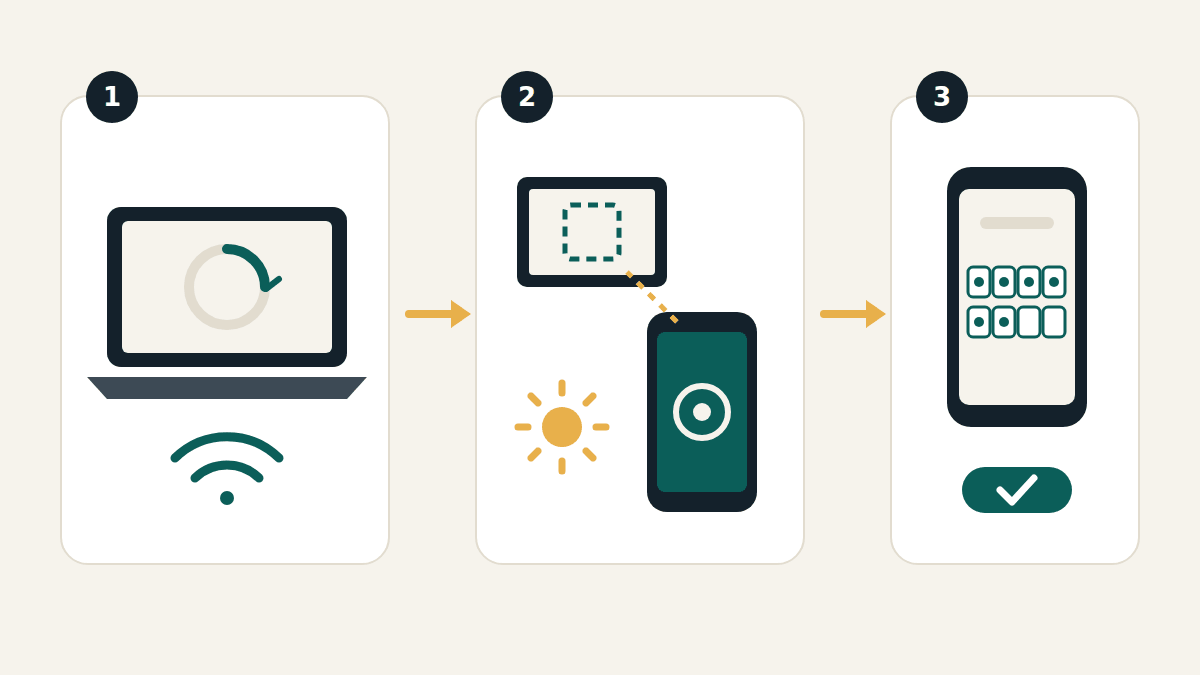
    Diagrama em três etapas: um notebook com símbolo de recarregar e ícone de Wi-Fi, a câmera de um celular apontada para a tela do computador ao lado de um símbolo de brilho, e um celular com campo para código de 8 caracteres e um sinal de confirmação
    Resolva primeiro o computador, depois o celular. Se nada funcionar, use o código de 8 caracteres.

    Antes de tudo: você está no WhatsApp Web de verdade?

    Olhe a barra de endereços. Ela precisa mostrar exatamente web.whatsapp.com. Páginas falsas costumam exibir um código que nunca funciona ou pedem usuário e senha (o WhatsApp Web nunca pede). Se você chegou lá por um link recebido em mensagem ou anúncio, feche a aba e digite o endereço você mesmo.

    Se o QR code não aparece ou fica carregando

    Um quadro em branco, um ícone girando sem parar ou um código que nunca aparece significam que a página não está conseguindo se comunicar direito com o WhatsApp. Tente isto no computador:

    1. Recarregue a página. Assim você também ganha um código novo.
    2. Use um navegador compatível e atualizado. O WhatsApp Web funciona nas versões mais recentes do Chrome, Firefox, Microsoft Edge, Opera e Safari. Ele não funciona em alguns navegadores antigos, como o Internet Explorer.
    3. Limpe o cache e os cookies do navegador e abra web.whatsapp.com de novo. As páginas de ajuda do seu navegador explicam como fazer isso.
    4. Teste uma janela anônima. Se o código aparecer nela, provavelmente alguma extensão do navegador (como um bloqueador de anúncios ou de scripts) está atrapalhando. Desative as extensões uma por uma até descobrir qual é.
    5. Troque de rede. O Wi-Fi da empresa, da escola ou da faculdade às vezes bloqueia o WhatsApp. Teste outra rede Wi-Fi ou o roteador do seu celular. Se você administra a rede, o WhatsApp orienta liberar o tráfego para web.whatsapp.com e .whatsapp.net.
    6. Reinicie o computador. O WhatsApp sugere desligar o aparelho, esperar 30 segundos e ligá-lo de novo.

    Se o celular não lê o QR code

    O código está na tela, mas nada acontece quando você aponta o celular para ele. Confira estes pontos, nesta ordem:

    1. Leia pelo WhatsApp, não pelo app da câmera. A câmera comum ou um app leitor de QR code não conseguem conectar a sua conta. No Android, abra o WhatsApp e toque em ⋮ > Dispositivos conectados > Conectar dispositivo. No iPhone, toque em Configurações > Dispositivos conectados > Conectar dispositivo. Depois, aponte o celular para o código.
    2. Passe pela confirmação de identidade. O WhatsApp pode pedir a sua digital, o rosto ou o PIN que desbloqueia o celular antes de abrir o leitor. Isso é normal.
    3. Facilite a leitura do código. Aumente o brilho da tela do computador, deixe o zoom do navegador em 100% e limpe a lente da câmera do celular. Segure o celular a uns 20–30 cm, de frente para a tela, sem mexer. Evite reflexos de lâmpadas ou janelas na tela.
    4. Recarregue para ter um código novo. Se o código já está na tela há algum tempo, recarregue web.whatsapp.com e leia o novo na hora.
    5. Confira a permissão de câmera do WhatsApp. Se o leitor mostrar uma tela preta, abra as configurações do celular, encontre o WhatsApp e permita o acesso à câmera.
    6. Atualize o WhatsApp no celular pela Play Store ou pela App Store e tente de novo.

    Se o código é lido, mas você não entra

    • Os dois aparelhos precisam de internet. O celular e o computador têm que estar online enquanto se conectam.
    • Talvez você já tenha quatro dispositivos conectados. O WhatsApp permite até quatro. Abra Dispositivos conectados no celular e desconecte um que você não usa mais.
    • Use o seu celular principal. A conexão é feita pelo celular em que o seu número está registrado.
    • Responda à confirmação. Se o WhatsApp não reconhecer o computador, ele pergunta se você quer mesmo conectá-lo. Toque em Conectar dispositivo só se for o computador que está na sua frente.

    Sem QR code: conecte com o número de telefone

    Se a câmera está quebrada ou o código simplesmente não lê, você não precisa dele. Em web.whatsapp.com, escolha Entrar com número de telefone, digite o seu número e o computador vai mostrar um código de 8 caracteres. Toque na notificação que chega no celular, confirme e digite esse código no celular. Segundo o WhatsApp, essa opção funciona no WhatsApp Web e no WhatsApp para Windows. O passo a passo completo está no nosso guia de como entrar no WhatsApp Web.

    Dica de segurança: só leia um código do WhatsApp que esteja na tela de um computador à sua frente. Nunca leia nem digite um código que alguém te mandou por mensagem ou mostrou em outro site. Isso conecta o aparelho dessa pessoa à sua conta. Entenda por quê no nosso guia de segurança do WhatsApp Web.

    Tabela de soluções rápidas

    O que apareceCausa mais provávelO que fazer
    Sem código, ou fica carregandoNavegador ou redeRecarregue, atualize o navegador, limpe o cache, teste outra rede
    Código na tela, celular não reageLeitura pelo app erradoUse o WhatsApp: Dispositivos conectados > Conectar dispositivo
    Leitor com tela pretaSem permissão de câmeraPermita o acesso à câmera para o WhatsApp nas configurações do celular
    Celular não focaTela escura, reflexo, lente sujaMais brilho, zoom em 100%, lente limpa, celular firme
    Lê, mas não entraAparelho offline ou já há 4 dispositivos conectadosConfira a internet, desconecte um dispositivo antigo
    Câmera quebrada–Entre com o número de telefone (código de 8 caracteres)

    Perguntas frequentes

    Dá para ler o QR code do WhatsApp Web com o Google Lens ou com a câmera do celular?

    Não. O código precisa ser lido dentro do WhatsApp, em Dispositivos conectados, para o WhatsApp saber qual conta conectar. Outro app só vai lê-lo como texto.

    Por que o QR code fica mudando?

    O código na tela muda depois de pouco tempo. Isso é normal. É só ler o código que estiver aparecendo quando o celular estiver pronto, ou recarregar a página para gerar um novo.

    O WhatsApp Web funciona no Internet Explorer?

    Não. Use a versão mais recente do Chrome, Firefox, Microsoft Edge, Opera ou Safari.

    Dá para entrar sem ler nenhum código?

    Sim. Em web.whatsapp.com, escolha entrar com o número de telefone e digite no celular o código de 8 caracteres. Você continua precisando do celular, mas não da câmera dele.

    Continue lendo

    Fontes conferidas: artigos da Central de Ajuda do WhatsApp “Como resolver problemas de conexão” (WhatsApp Web), “Como conectar um dispositivo”, “Como conectar um dispositivo usando o número de telefone” e “Sobre dispositivos conectados” (faq.whatsapp.com), revisados em 1 de outubro de 2026.


    Este é um guia independente. Não somos afiliados, endossados nem ligados ao WhatsApp ou à Meta.