
Última atualização: 1 de outubro de 2026
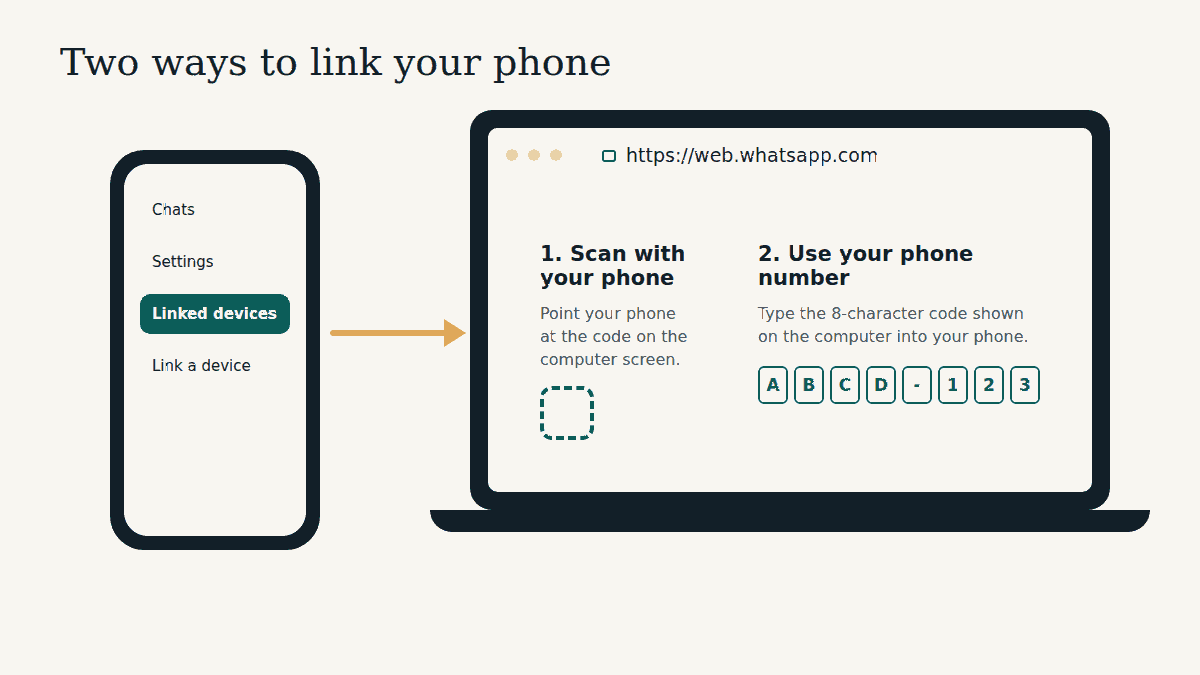
Resposta rápida: abra https://web.whatsapp.com no computador. No celular, abra o WhatsApp e vá em Dispositivos conectados > Conectar dispositivo. Depois, leia com o celular o QR code que aparece na tela do computador ou escolha entrar com o número de telefone e digite no celular o código de 8 caracteres mostrado no computador. Em poucos segundos as suas conversas aparecem.
O WhatsApp Web não tem usuário nem senha próprios. Quem libera o acesso é o seu celular: o computador vira um “dispositivo conectado” da conta que está no seu telefone. Abaixo estão os dois jeitos de entrar no Android e no iPhone, o que fazer quando algo dá errado e os cuidados que mantêm a sua conta segura.
Antes de começar
- O WhatsApp já precisa estar funcionando no seu celular. O WhatsApp Web não cria conta. O celular em que o seu número está registrado é o seu celular “principal”.
- Um computador com navegador atualizado. A lista de navegadores compatíveis está na Central de Ajuda do WhatsApp. Atualizar o navegador resolve muitos problemas de login.
- O endereço certo. Digite você mesmo web.whatsapp.com na barra de endereços ou use um favorito que você criou. Não “entre no WhatsApp” por links recebidos em mensagens ou anúncios. O motivo está no guia de segurança do WhatsApp Web.
Método 1: entrar lendo o QR code
É o jeito mais rápido quando a câmera do celular funciona e você está na frente do computador.
No Android
- No computador, acesse https://web.whatsapp.com. Um QR code aparece na tela.
- No celular, abra o WhatsApp e toque no menu de três pontinhos (⋮), no canto superior direito.
- Toque em Dispositivos conectados e depois em Conectar dispositivo.
- Se for pedido, confirme que é você com a digital, o rosto ou o PIN que desbloqueia o celular.
- Aponte o celular para o QR code na tela do computador e segure firme até o celular vibrar ou a tela mudar.
No iPhone
- No computador, acesse https://web.whatsapp.com.
- No iPhone, abra o WhatsApp e toque em Configurações (ou na sua foto de perfil, dependendo da versão).
- Toque em Dispositivos conectados e depois em Conectar dispositivo.
- Desbloqueie com Face ID, Touch ID ou o código, se for pedido.
- Aponte o iPhone para o QR code na tela do computador.
Se o WhatsApp não reconhecer o computador, ele pode perguntar se você quer mesmo conectá-lo, com as opções Conectar dispositivo e Não conectar. Se você está no seu próprio computador e acabou de começar o login, toque em Conectar dispositivo. Se não foi você que iniciou, toque em Não conectar.
Método 2: entrar com o número de telefone (sem ler QR code)
Útil quando a câmera do celular está quebrada, o código não lê ou você acha mais fácil digitar. Segundo o WhatsApp, essa opção está disponível no WhatsApp Web e no WhatsApp para Windows.
- Em https://web.whatsapp.com, clique em Entrar com número de telefone (ou Conectar com número de telefone).
- Escolha o país, digite o número da sua conta do WhatsApp e clique em Avançar.
- O computador mostra um código de 8 caracteres. Deixe essa tela aberta.
- O celular recebe uma notificação do WhatsApp para inserir o código. Toque nela.
- O celular mostra o nome e a localização do dispositivo que quer se conectar. Se for o computador à sua frente, toque em Confirmar e confirme a identidade, se pedido.
- Digite no celular o código de 8 caracteres que aparece no computador.
A notificação não chegou? No Android dá para começar pelo celular: ⋮ > Dispositivos conectados > Conectar dispositivo > Conectar com número de telefone e digite o código que aparece no computador.
Dica de segurança: o código sempre vai num único sentido: do computador que está na sua frente para o seu próprio celular. Se um site, uma mensagem ou uma pessoa te enviar um código para digitar no WhatsApp, ou pedir o seu, pare. É assim que contas são clonadas. Veja como saber se alguém está usando o seu WhatsApp Web.
QR code ou número de telefone: qual usar?
| Ler o QR code | Entrar com o número | |
|---|---|---|
| Precisa da câmera do celular | Sim | Não |
| Rapidez | Mais rápido, uma leitura | Um pouco mais demorado, você digita um código |
| Melhor para | A maioria das pessoas | Câmera quebrada, código que não lê, baixa visão |
| Onde funciona | WhatsApp Web e apps para computador | WhatsApp Web e WhatsApp para Windows |
Depois de entrar: o que esperar
- O celular não precisa ficar conectado. Os dispositivos conectados funcionam sozinhos, mesmo com o celular desligado.
- Mas abra o WhatsApp no celular de vez em quando. Para que os outros dispositivos continuem conectados, é preciso acessar o WhatsApp no celular principal a cada 14 dias.
- Computadores sem uso são desconectados. Um dispositivo conectado que fica 30 dias sem uso é desconectado automaticamente.
- Até quatro dispositivos. Por exemplo, o notebook do trabalho, o computador de casa e um tablet ao mesmo tempo.
- Alguns recursos ficam só no celular. O WhatsApp informa que ver localização em tempo real e criar ou ver listas de transmissão não funcionam em dispositivos conectados.
Se não conseguir entrar
- Recarregue a página. Um código que ficou muito tempo na tela pode não funcionar mais; recarregar gera um novo.
- Atualize o WhatsApp no celular e o navegador no computador.
- Confira a internet dos dois. O celular e o computador precisam estar online durante a conexão. Redes de empresa ou faculdade às vezes bloqueiam o WhatsApp Web; se puder, teste outra rede.
- Facilite a leitura do código: aumente o brilho da tela, deixe o zoom do navegador em 100%, limpe a câmera e segure o celular a uns 20–30 cm.
- Troque de método. Se a leitura falhar várias vezes, use o número de telefone.
- Veja se você já não tem quatro dispositivos. Abra Dispositivos conectados no celular e desconecte um que você não usa mais.
Como sair do WhatsApp Web
Sempre saia quando usar um computador que não é seu, como o do trabalho ou de uma lan house. Há dois jeitos:
- No computador: abra as Configurações do WhatsApp, escolha Desconectar e confirme.
- Pelo celular (funciona mesmo longe do computador): vá em Dispositivos conectados, toque no computador e depois em Desconectar.
Perguntas frequentes
Dá para entrar no WhatsApp Web sem o celular?
Não no primeiro acesso. Para conectar um dispositivo novo é preciso o celular principal, seja lendo o código, seja digitando o código de 8 caracteres. Depois disso, o computador continua funcionando mesmo com o celular desligado, desde que você abra o WhatsApp no celular pelo menos a cada 14 dias.
O WhatsApp Web tem senha?
Não. Qualquer página que peça usuário e senha para “entrar no WhatsApp Web” é falsa. O único login de verdade é conectar o dispositivo, como explicado acima, em web.whatsapp.com.
Posso usar o WhatsApp Web em mais de um computador?
Sim. Você pode conectar até quatro dispositivos ao mesmo tempo, e cada um aparece separado em Dispositivos conectados no celular.
Por que o WhatsApp Web desconectou sozinho?
Os motivos mais comuns: você não usou o WhatsApp no celular por mais de 14 dias, o computador ficou 30 dias sem uso, alguém desconectou pelo celular ou os dados do navegador foram apagados. É só conectar de novo.
Continue lendo
- QR code do WhatsApp Web não funciona? Soluções para quando não carrega ou não lê
- Guia de segurança do WhatsApp Web: cuidados que todo mundo deveria ter
- Como saber se alguém está usando o seu WhatsApp Web
- Novo no WhatsApp Web? Comece aqui
Fontes conferidas: artigos da Central de Ajuda do WhatsApp “Como conectar um dispositivo”, “Como conectar um dispositivo usando o número de telefone”, “Sobre dispositivos conectados” e “Como desconectar um dispositivo” (faq.whatsapp.com), revisados em 1 de outubro de 2026.
Este é um guia independente. Não somos afiliados, endossados nem ligados ao WhatsApp ou à Meta.
Guias: Login e Acesso · Recursos e Chamadas · Desktop e Outras Formas · Segurança · Resolver Problemas · Comece aqui
Sobre o site: Sobre · Contato · Política de Privacidade · Termos de Uso · Cookies · Aviso legal