
आख़िरी अपडेट: 1 अक्टूबर 2026
सीधा जवाब: फ़ोन में WhatsApp खोलें और लिंक किए गए डिवाइस में जाएँ। आपका अकाउंट इस्तेमाल कर रहा हर कंप्यूटर, ब्राउज़र या टैबलेट वहाँ दिखता है। कोई अनजान डिवाइस दिखे तो उस पर टैप करके लॉग आउट करें। वह तुरंत कट जाता है, चाहे वह कंप्यूटर कहीं भी हो।
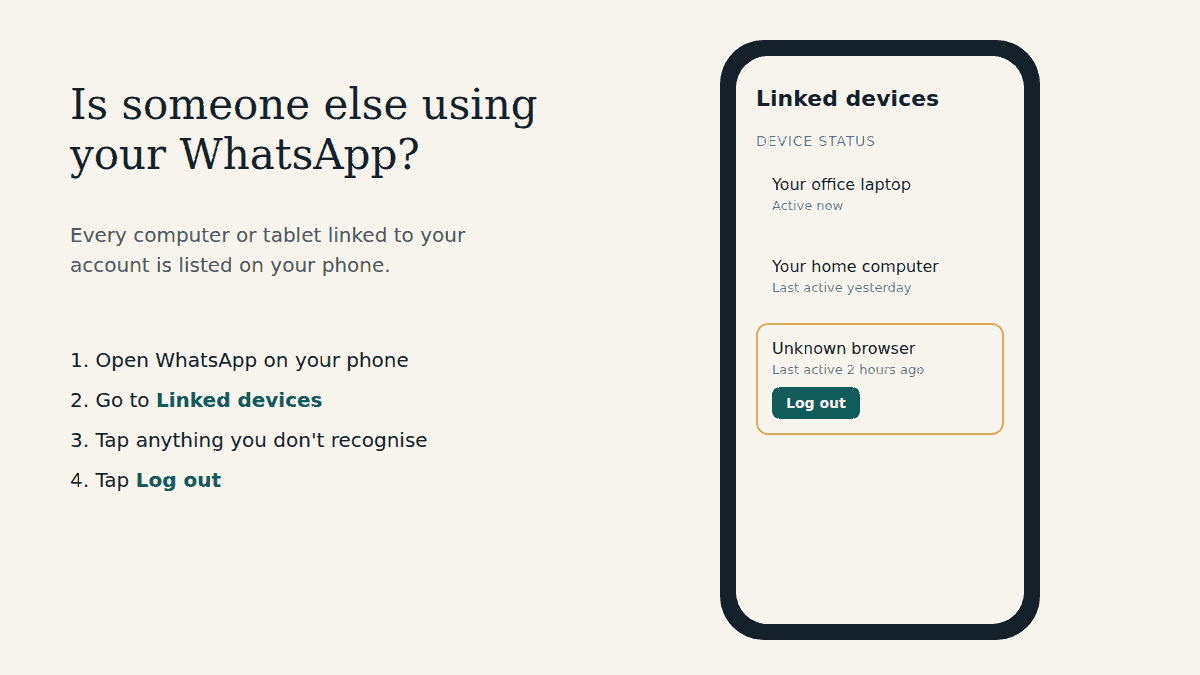
यह चेक क्यों काम करता है
WhatsApp Web कोई अलग अकाउंट नहीं है। यह आपके फ़ोन वाले WhatsApp अकाउंट से लिंक किया गया एक डिवाइस है, और ऐसे चार डिवाइस तक लिंक हो सकते हैं। जब तक किसी का डिवाइस लिंक न हो, वह WhatsApp Web पर आपकी चैट नहीं पढ़ सकता, और हर लिंक किया गया डिवाइस फ़ोन में एक ही जगह दिखता है। इसलिए यह सबसे आसान सुरक्षा जाँच है।
स्टेप 1: लिंक किए गए डिवाइस खोलें
Android पर
- WhatsApp खोलें।
- ऊपर दाईं ओर तीन बिंदु वाले मेन्यू (⋮) पर टैप करें।
- लिंक किए गए डिवाइस पर टैप करें।
iPhone पर
- WhatsApp खोलें।
- सेटिंग्स (या अपनी प्रोफ़ाइल फ़ोटो) पर टैप करें।
- लिंक किए गए डिवाइस पर टैप करें।
स्टेप 2: सूची ध्यान से पढ़ें
हर एंट्री एक लिंक किया गया डिवाइस है, आम तौर पर ब्राउज़र या ऑपरेटिंग सिस्टम के नाम और आख़िरी बार एक्टिव होने के समय के साथ। एक-एक करके देखें और ख़ुद से पूछें:
- क्या यह डिवाइस मेरा है या मैं इसे इस्तेमाल करता हूँ? “Chrome (Windows)” आपका ऑफ़िस लैपटॉप हो सकता है, या नहीं भी।
- “आख़िरी बार एक्टिव” का समय सही लगता है? अगर लिखा है 2 घंटे पहले, और आपने आज कंप्यूटर छुआ तक नहीं, तो यह ख़तरे का संकेत है।
- कोई पुराना कंप्यूटर तो नहीं जिसे मैं भूल गया? साइबर कैफ़े का पीसी, दोस्त का लैपटॉप, पुराना ऑफ़िस कंप्यूटर। नुकसान न भी हो, तो भी इसे लिंक रखने की ज़रूरत नहीं।
किसी एंट्री के बारे में पक्का न हों, तो उसे अनजान ही मानें। ग़लती से अपना ही डिवाइस लॉग आउट हो जाए तो बस अगली बार दोबारा लिंक करना होगा, इससे ज़्यादा कुछ नहीं।
स्टेप 3: जो न पहचानें, उसे लॉग आउट करें
- लिंक किए गए डिवाइस में उस डिवाइस पर टैप करें।
- लॉग आउट पर टैप करके कन्फ़र्म करें।
- हर अनजान डिवाइस के लिए यही दोहराएँ।
डिवाइस का एक्सेस तुरंत ख़त्म हो जाता है। उसे इस्तेमाल करने वाले को दोबारा लिंक करने के लिए आपका फ़ोन चाहिए होगा, इसलिए अगला स्टेप ज़रूरी है।
स्टेप 4: दोबारा ऐसा न हो, इसके लिए
अनजान डिवाइस लगभग हमेशा इन तीन में से किसी तरीके से आता है: किसी ने आपके खुले फ़ोन से कोड स्कैन कर लिया, आपसे धोखे से कोड स्कैन या टाइप करवाया गया, या आप किसी शेयर्ड कंप्यूटर पर WhatsApp Web खुला छोड़ आए। इसलिए:
- फ़ोन लॉक रखें (पिन, फ़िंगरप्रिंट या फ़ेस) और दूसरों के सामने अनलॉक छोड़कर न जाएँ। डिवाइस लिंक करते समय यही वेरिफ़िकेशन माँगा जाता है।
- किसी का भेजा कोड कभी स्कैन या टाइप न करें, चाहे वह मैसेज में हो, “वोट” वाले पेज पर हो या “वेरिफ़ाई” करने को कहने वाली साइट पर। लिंकिंग कोड सिर्फ़ आपके सामने वाले कंप्यूटर से आपके फ़ोन में जाना चाहिए।
- टू-स्टेप वेरिफ़िकेशन चालू करें: सेटिंग्स > अकाउंट > टू-स्टेप वेरिफ़िकेशन।
- WhatsApp नोटिफ़िकेशन चालू रखें। WhatsApp यही सलाह देता है ताकि नया डिवाइस लिंक होते ही आप उसे देखकर हटा सकें।
इन आदतों को WhatsApp Web सुरक्षा गाइड में विस्तार से समझाया गया है, जिसमें “GhostPairing” और नकली वोटिंग वाली ठगी भी शामिल है।
और कौन से संकेत बताते हैं कि कोई आपके मैसेज पढ़ रहा है
- नया डिवाइस लिंक होने का ऐसा नोटिफ़िकेशन जो आपने नहीं किया
- मैसेज आपके खोलने से पहले ही “पढ़े गए” दिखें
- भेजे गए ऐसे मैसेज जो आपने नहीं लिखे, या कॉन्टैक्ट्स उन मैसेज का जवाब दें जो आपने भेजे ही नहीं
इन सबका हल एक ही है: लिंक किए गए डिवाइस चेक करें और जो आपका नहीं, उसे लॉग आउट करें। अगर आपके अपने फ़ोन पर ही WhatsApp लॉग आउट हो गया है, तो मामला अलग है: हो सकता है किसी ने आपका नंबर कहीं और रजिस्टर कर लिया हो। ऐसे में WhatsApp हेल्प सेंटर में दिए अकाउंट वापस पाने के ऑफ़िशियल स्टेप अपनाएँ।
अक्सर पूछे जाने वाले सवाल
क्या मैं देख सकता हूँ कि उन्होंने कौन से मैसेज पढ़े?
नहीं। WhatsApp यह इतिहास नहीं दिखाता कि किसी लिंक किए गए डिवाइस पर क्या देखा गया। मानकर चलें कि आपकी चैट में जो भी था, वह देखा जा सकता था, और अगर कोई संवेदनशील जानकारी शेयर हुई थी तो संबंधित लोगों को बता दें।
क्या सामने वाले को पता चलेगा कि मैंने उसे लॉग आउट किया?
उसका WhatsApp Web सेशन ख़त्म हो जाएगा और वह लॉगिन स्क्रीन पर लौट आएगा, इसलिए उसे एक्सेस जाने का पता चल सकता है। कोई बात नहीं: आपके फ़ोन के बिना वह दोबारा लिंक नहीं कर सकता।
क्या लिंक किए गए डिवाइस अपने-आप हट जाते हैं?
हाँ। 30 दिन तक इस्तेमाल न होने पर WhatsApp लिंक किए गए डिवाइस को अपने-आप डिसकनेक्ट कर देता है, और अगर 14 दिन से ज़्यादा प्राइमरी फ़ोन इस्तेमाल न हो तो लिंक किए गए डिवाइस लॉग आउट हो जाते हैं। लेकिन जो डिवाइस लगातार इस्तेमाल हो रहा है, वह तब तक जुड़ा रहता है जब तक कोई उसे लॉग आउट न करे, इसलिए इस पर भरोसा न करें।
कितनी बार चेक करना चाहिए?
इसे आदत बना लें: महीने में एक बार, किसी शेयर्ड कंप्यूटर के इस्तेमाल के बाद, और किसी भी अनचाहे लिंकिंग नोटिफ़िकेशन के तुरंत बाद।
संबंधित गाइड
- WhatsApp Web सुरक्षा गाइड: हर किसी को ये सावधानियाँ रखनी चाहिए
- WhatsApp Web लॉगिन कैसे करें (और लॉग आउट कैसे करें)
- WhatsApp Web में नए हैं? यहाँ से शुरू करें
जाँचे गए स्रोत: WhatsApp हेल्प सेंटर के लेख “लिंक किए गए डिवाइस के बारे में जानकारी”, “डिवाइस कैसे लिंक करें” और “डिवाइस कैसे अनलिंक करें” (faq.whatsapp.com)।
यह एक स्वतंत्र गाइड है। हमारा WhatsApp या Meta से कोई संबंध नहीं है, न ही हमें उनका समर्थन प्राप्त है।
गाइड: लॉगिन और एक्सेस · फीचर्स और कॉलिंग · डेस्कटॉप और अन्य तरीके · सुरक्षा · समस्याएं ठीक करें · यहाँ से शुरू करें
इस साइट के बारे में: हमारे बारे में · संपर्क · प्राइवेसी पॉलिसी · नियम और शर्तें · कुकीज़ · डिस्क्लेमर