
आख़िरी अपडेट: 8 अक्टूबर 2026
सीधा जवाब: web.whatsapp.com खोलें, जिस चैट या ग्रुप में call करनी है उसे खोलें, और voice call या video call वाला बटन दबाएँ। पहली बार browser आपसे microphone (और video call के लिए camera) इस्तेमाल करने की इजाज़त माँगेगा: Allow चुनें। WhatsApp ने 28 जुलाई 2026 को browser से calling का ऐलान किया था और इसे धीरे-धीरे सबके लिए जारी किया जा रहा है। इसलिए अगर आपको अभी call के बटन नहीं दिख रहे, तो इसका मतलब बस इतना है कि यह फ़ीचर अभी आपके अकाउंट तक नहीं पहुँचा है।
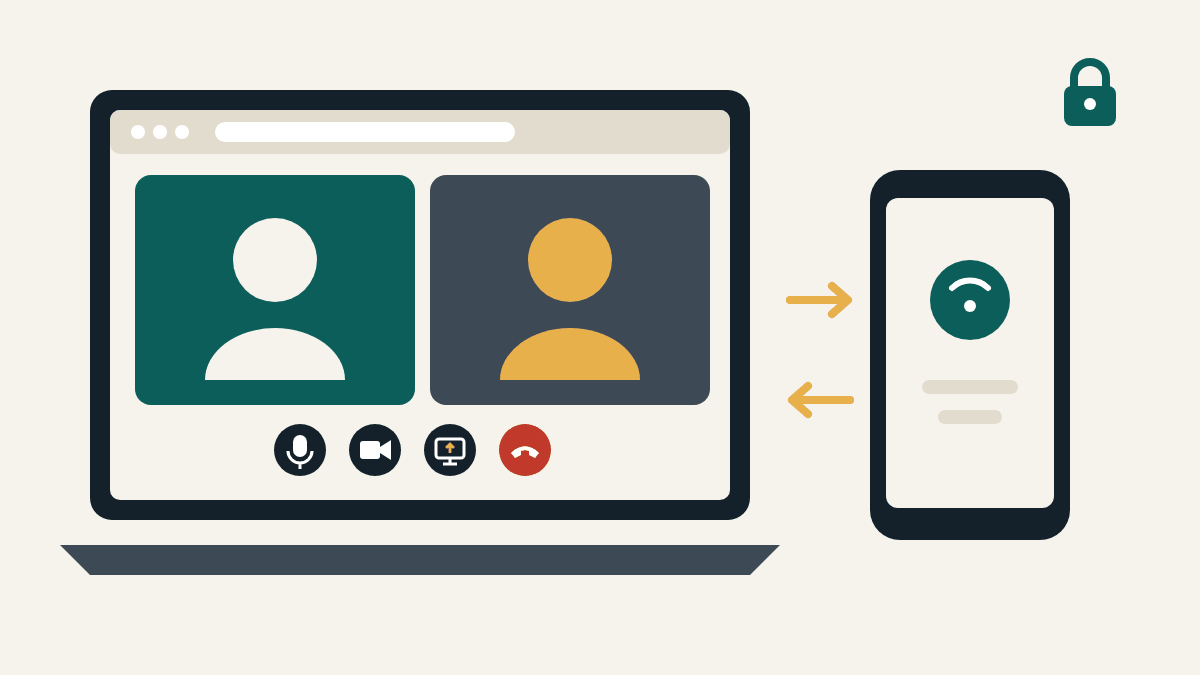
WhatsApp Web पर calling से क्या-क्या कर सकते हैं
2026 तक कंप्यूटर से call करने के लिए WhatsApp का डेस्कटॉप ऐप चाहिए होता था। 28 जुलाई 2026 के अपने ऐलान में WhatsApp ने बताया कि अब आप:
- Voice और video call कर और उठा सकते हैं, अकेले किसी एक व्यक्ति से भी और ग्रुप में भी, सीधे WhatsApp Web से, कोई ऐप डाउनलोड किए बिना।
- Call के दौरान screen share कर सकते हैं और reactions भेज सकते हैं।
- Calls टैब इस्तेमाल कर सकते हैं, जिसमें आपकी पूरी call हिस्ट्री और फ़ेवरेट्स होते हैं।
- प्राइवेट और मुफ़्त call कर सकते हैं: WhatsApp के मुताबिक़ web calls एंड-टू-एंड एन्क्रिप्टेड हैं, इनमें समय की कोई सीमा नहीं है और कोई पैसा नहीं लगता।
WhatsApp का कहना है कि ये फ़ीचर “धीरे-धीरे जारी किए जा रहे हैं”, इसलिए कुछ लोगों को ये दूसरों से पहले मिलेंगे।
WhatsApp Web से call कैसे करें
- कंप्यूटर पर https://web.whatsapp.com खोलें और लॉगिन करें। पहली बार कर रहे हैं? देखें WhatsApp Web पर लॉगिन कैसे करें।
- जिस व्यक्ति या ग्रुप को call करनी है, उसकी चैट खोलें। आप Calls टैब से भी शुरू कर सकते हैं।
- Call वाले बटन से voice call या video call चुनें।
- जब browser आपका microphone (और video के लिए camera) इस्तेमाल करने की इजाज़त माँगे, तो Allow चुनें। आमतौर पर यह एक ही बार करना पड़ता है।
- Screen share करने के लिए call के दौरान screen share वाला बटन दबाएँ और वह विंडो या स्क्रीन चुनें जो दिखानी है। सिर्फ़ वही शेयर करें जो आप call में मौजूद सभी लोगों को दिखाने में सहज हों।
आने वाली call उठाने के लिए WhatsApp Web का टैब खुला रखें। जब कोई call करे, तो उसे कंप्यूटर पर वैसे ही उठाएँ जैसे फ़ोन पर उठाते हैं।
calling के दूसरे नए फ़ीचर
WhatsApp ने इसी के साथ ये फ़ीचर भी बताए:
- Call ट्रांसफ़र: चल रही ग्रुप call को बिना काटे एक डिवाइस से दूसरे पर ले जाएँ, जैसे फ़ोन या टैबलेट से WhatsApp Web या Desktop पर, या वापस।
- वेटिंग रूम: अगर आप call लिंक बनाते समय Require approval to join (जुड़ने के लिए मंज़ूरी ज़रूरी) चालू रखते हैं, तो लोग तब तक इंतज़ार करते हैं जब तक आप उन्हें अंदर न आने दें।
- QuickHD: call के पहले कुछ सेकंड से ही HD क्वालिटी वाला video।
- नॉइज़ सप्रेशन: आपके आसपास का शोर कम करता है। इसे आप call के दौरान की settings में कभी भी बदल सकते हैं।
Call नहीं हो रही? ये हल आज़माएँ
Call के बटन ही नहीं दिख रहे
- हो सकता है यह फ़ीचर अभी आपके अकाउंट तक न पहुँचा हो। WhatsApp इसे धीरे-धीरे जारी कर रहा है।
- web.whatsapp.com रीलोड करें और पक्का करें कि आपका browser अप-टू-डेट है। WhatsApp Web, Chrome, Firefox, Microsoft Edge, Opera और Safari के नए वर्ज़न पर चलता है।
- आज ही कंप्यूटर से call करनी है? Windows और Mac के लिए WhatsApp के डेस्कटॉप ऐप में भी call की सुविधा है।
सामने वाले को आपकी आवाज़ नहीं आ रही या आप दिख नहीं रहे
- Browser की परमिशन चेक करें। web.whatsapp.com पर एड्रेस बार के बाईं ओर वाले आइकन पर क्लिक करें और देखें कि Microphone और Camera, Allow पर सेट हैं। फिर पेज रीलोड करें।
- कंप्यूटर की प्राइवेसी settings चेक करें। Windows पर Settings > Privacy & security > Microphone (और Camera) खोलें और अपने browser को अनुमति दें। Mac पर System Settings > Privacy & Security खोलें, फिर Microphone और Camera में जाएँ।
- Camera इस्तेमाल करने वाले दूसरे ऐप बंद करें, जैसे कोई और video call ऐप। आमतौर पर एक समय में एक ही ऐप camera इस्तेमाल कर सकता है।
- सही डिवाइस चुनें। अगर आपके पास हेडसेट या बाहर से लगने वाला वेबकैम है, तो देख लें कि browser उसी को इस्तेमाल कर रहा है।
आवाज़ गूँज रही है, कट-कट कर आ रही है या तस्वीर अटक रही है
- गूँज (echo) रोकने के लिए हेडफ़ोन इस्तेमाल करें।
- Wi-Fi राउटर के पास जाएँ, या कनेक्शन कमज़ोर हो तो video बंद करके सिर्फ़ ऑडियो पर बात करें।
- ऑफ़िस और कॉलेज के नेटवर्क कभी-कभी WhatsApp को ब्लॉक कर देते हैं। कोई दूसरा नेटवर्क या फ़ोन का हॉटस्पॉट आज़माएँ।
सुरक्षा टिप: call सिर्फ़ असली web.whatsapp.com से ही करें। अनजान लोगों के भेजे call लिंक से सावधान रहें, और call के दौरान या बाद में किसी को भी WhatsApp का कोई कोड न बताएँ, चाहे वह ख़ुद को “WhatsApp सपोर्ट” से बताए। ज़्यादा जानकारी हमारी WhatsApp Web सुरक्षा गाइड में पढ़ें।
अक्सर पूछे जाने वाले सवाल
क्या WhatsApp Web से call करने के लिए कुछ इंस्टॉल करना पड़ता है?
नहीं। WhatsApp के मुताबिक़ web पर call करने के लिए कोई ऐप डाउनलोड नहीं करना पड़ता। बस अपने browser को microphone और camera इस्तेमाल करने की अनुमति देनी होती है।
क्या WhatsApp Web की calls मुफ़्त और प्राइवेट हैं?
WhatsApp का कहना है कि web calls एंड-टू-एंड एन्क्रिप्टेड हैं, इनमें समय की कोई सीमा नहीं है और इनका कोई पैसा नहीं लगता। हाँ, आपके इंटरनेट प्लान का सामान्य डेटा ख़र्च लागू होता है।
क्या WhatsApp Web पर ग्रुप call कर सकते हैं?
हाँ। WhatsApp के ऐलान में अकेले व्यक्ति से call और ग्रुप call, दोनों शामिल हैं, और चल रही ग्रुप call को आप बिना काटे फ़ोन और कंप्यूटर के बीच ले जा सकते हैं।
मेरा दोस्त WhatsApp Web से call कर पा रहा है, मैं क्यों नहीं?
यह फ़ीचर धीरे-धीरे जारी किया जा रहा है, इसलिए किसी एक अकाउंट में यह दूसरे से पहले आ सकता है। अपना browser अप-टू-डेट रखें और कुछ समय बाद फिर से देखें।
आगे पढ़ें
- WhatsApp Web लॉगिन कैसे करें (QR कोड या फ़ोन नंबर से)
- WhatsApp Web QR कोड नहीं चल रहा? आसान हल
- WhatsApp Web सुरक्षा गाइड
जाँचे गए स्रोत: WhatsApp ब्लॉग, “Introducing Web Calling on WhatsApp, Plus More New Updates” (blog.whatsapp.com, 28 जुलाई 2026); Meta न्यूज़रूम, “Introducing WhatsApp Web Calling, Plus More New Features” (about.fb.com, जुलाई 2026); WhatsApp हेल्प सेंटर, “कनेक्शन की समस्याएँ कैसे ठीक करें” (faq.whatsapp.com)। 8 अक्टूबर 2026 को जाँचे गए।
यह एक स्वतंत्र गाइड है। हमारा WhatsApp या Meta से कोई संबंध नहीं है, न ही हमें उनका समर्थन प्राप्त है।
गाइड: लॉगिन और एक्सेस · फीचर्स और कॉलिंग · डेस्कटॉप और अन्य तरीके · सुरक्षा · समस्याएं ठीक करें · यहाँ से शुरू करें
इस साइट के बारे में: हमारे बारे में · संपर्क · प्राइवेसी पॉलिसी · नियम और शर्तें · कुकीज़ · डिस्क्लेमर