श्रेणी: समस्याएं ठीक करें

WhatsApp Web नहीं खुल रहा, QR कोड स्कैन नहीं हो रहा, नोटिफ़िकेशन नहीं आ रहे या बार-बार लॉग आउट हो रहा है? ये गाइड सबसे आसान चेक से लेकर कम दिखने वाली वजहों तक, कदम-दर-कदम हल बताती हैं।

  • WhatsApp Web नहीं चल रहा? हर समस्या का हल, एक-एक करके

    WhatsApp Web नहीं चल रहा? हर समस्या का हल, एक-एक करके

    आख़िरी अपडेट: 25 अक्टूबर 2026

    सीधा जवाब: WhatsApp Web की ज़्यादातर दिक्कतें कमज़ोर इंटरनेट कनेक्शन या browser की वजह से होती हैं। web.whatsapp.com को रीलोड करें, अपना इंटरनेट चेक करें, अप-टू-डेट browser इस्तेमाल करें, और browser का cache और cookies साफ़ करें। अगर यह अपने-आप लॉग आउट हो गया है, तो फ़ोन पर WhatsApp खोलें (इसे कम से कम हर 14 दिन में इस्तेमाल करना ज़रूरी है) और कंप्यूटर को फिर से लिंक करें। पूरा हल जानने के लिए नीचे अपनी समस्या ढूँढें।
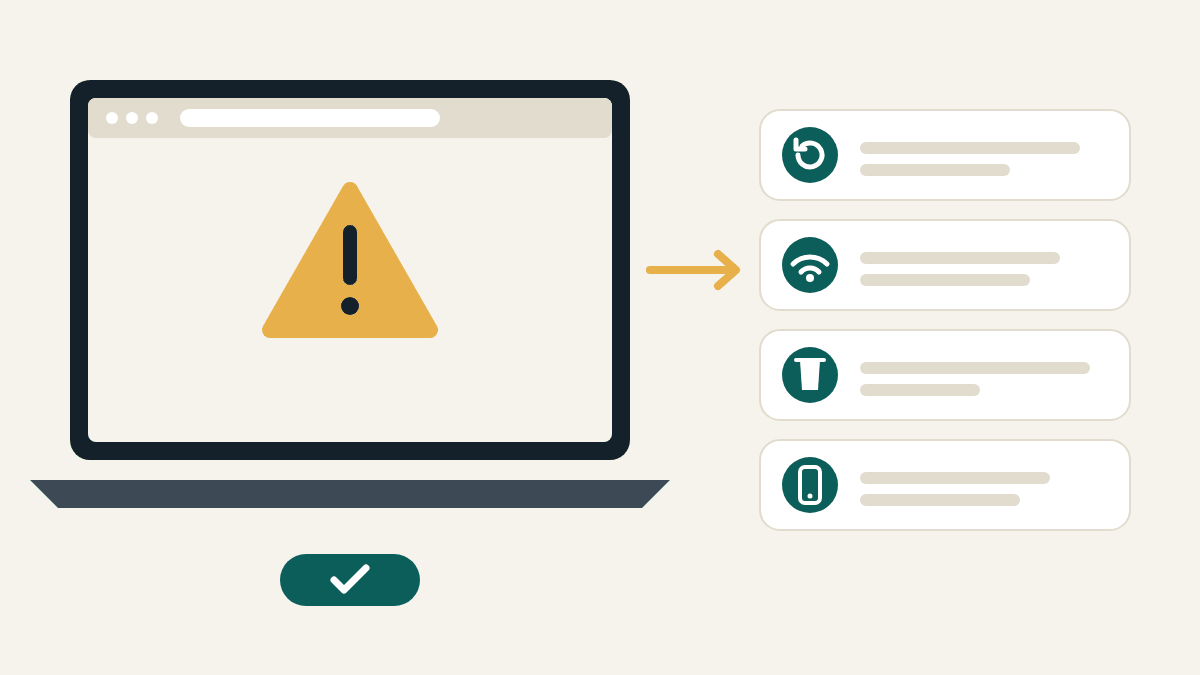
    लैपटॉप के browser में चेतावनी का निशान दिखाता चित्र, जिससे एक तीर चार हल वाले कार्ड की ओर जाता है: रीलोड करें, Wi-Fi चेक करें, browser का डेटा साफ़ करें, और फ़ोन पर WhatsApp खोलें
    रीलोड करें, कनेक्शन चेक करें, browser का डेटा साफ़ करें और फ़ोन पर WhatsApp खोलें: ज़्यादातर समस्याएँ इन्हीं चार कामों से ठीक हो जाती हैं।

    पहले ये तीन चीज़ें जल्दी से चेक करें

    1. क्या यह असली साइट है? एड्रेस बार में ठीक-ठीक web.whatsapp.com लिखा होना चाहिए। नकली पेज इसलिए “नहीं चलते” क्योंकि वे फ़र्ज़ी होते हैं।
    2. क्या कंप्यूटर पर इंटरनेट चल रहा है? कोई दूसरी वेबसाइट खोलकर देखें। अगर वह भी नहीं खुलती, तो दिक्कत आपके इंटरनेट में है, WhatsApp में नहीं।
    3. क्या आपके फ़ोन पर WhatsApp चल रहा है? उसे खोलें और ख़ुद को एक टेस्ट मैसेज भेजें। साथ ही, पिछले 14 दिनों में फ़ोन पर WhatsApp इस्तेमाल हुआ होना चाहिए, वरना लिंक किए गए डिवाइस लॉग आउट हो जाते हैं।

    WhatsApp Web खुल नहीं रहा, या पेज ख़ाली दिख रहा है

    1. पेज रीलोड करें।
    2. सपोर्टेड browser इस्तेमाल करें। WhatsApp Web, Chrome, Firefox, Microsoft Edge, Opera और Safari के नए वर्ज़न पर चलता है। यह कुछ पुराने browsers पर नहीं चलता, जिनमें Internet Explorer भी शामिल है। अगर आपका browser पुराना है, तो उसे अपडेट करें।
    3. Browser का cache और cookies साफ़ करें, फिर web.whatsapp.com दोबारा खोलें। यह कैसे करना है, आपके browser के हेल्प पेज पर बताया गया है।
    4. Private/incognito विंडो में खोलकर देखें। अगर वहाँ चल जाए, तो शायद कोई extension (जैसे ऐड या स्क्रिप्ट ब्लॉकर) वजह है। उसे पकड़ने के लिए extensions एक-एक करके बंद करें।
    5. कंप्यूटर रीस्टार्ट करें। WhatsApp की सलाह है कि डिवाइस बंद करें, 30 सेकंड रुकें, और फिर चालू करें।

    “Computer not connected” दिख रहा है या मैसेज नहीं जा रहे

    WhatsApp के मुताबिक़ चैट भेजने-पाने या फ़ोटो और वीडियो अपलोड-डाउनलोड करने में दिक्कत की सबसे आम वजह ख़राब इंटरनेट कनेक्शन है। अगर Computer not connected (कंप्यूटर कनेक्ट नहीं है) के पास पीला आइकन दिखे, तो इसका मतलब है कि शायद कंप्यूटर पर इंटरनेट कनेक्शन चालू नहीं है।

    1. कंप्यूटर का इंटरनेट चेक करें। अगर कनेक्शन बिल्कुल नहीं है, तो अपने इंटरनेट प्रोवाइडर से संपर्क करें।
    2. पेज रिफ़्रेश करें, फिर WhatsApp Web से लॉग आउट करके दोबारा लॉग इन करें।
    3. कोई दूसरा नेटवर्क आज़माएँ। ऑफ़िस और यूनिवर्सिटी का Wi-Fi कभी-कभी WhatsApp को ब्लॉक कर देता है। किसी दूसरे Wi-Fi नेटवर्क या फ़ोन के hotspot पर स्विच करें।
    4. अगर नेटवर्क आप ही संभालते हैं, तो WhatsApp के मुताबिक़ उसे इस तरह सेट करें कि web.whatsapp.com और .whatsapp.net का ट्रैफ़िक बिना रुकावट जा सके।

    WhatsApp Web बार-बार लॉग आउट हो रहा है

    लिंक किया गया कंप्यूटर इन वजहों से लॉग आउट हो जाता है:

    • आपके फ़ोन पर 14 दिन से ज़्यादा समय से WhatsApp इस्तेमाल नहीं हुआ। लिंक किए गए डिवाइस जुड़े रहें, इसके लिए अपने मुख्य फ़ोन पर WhatsApp नियमित रूप से खोलते रहें।
    • कंप्यूटर 30 दिन तक इस्तेमाल नहीं हुआ। WhatsApp इस्तेमाल न होने वाले लिंक किए गए डिवाइस अपने-आप डिस्कनेक्ट कर देता है।
    • Browser का डेटा साफ़ हो गया, जैसे किसी क्लीनिंग टूल से, private विंडो की वजह से, या ऐसे browser से जो बंद होते ही cookies मिटा देता है।
    • किसी ने फ़ोन से इसे लॉग आउट कर दिया, लिंक किए गए डिवाइस में जाकर।

    इसका हल है कंप्यूटर को फिर से लिंक करना। अगर आपने ख़ुद लॉग आउट नहीं किया और ऊपर की कोई भी वजह फ़िट नहीं बैठती, तो अपने फ़ोन पर लिंक किए गए डिवाइस की लिस्ट में कोई अनजान डिवाइस तो नहीं, यह देखें: पढ़ें कैसे पता करें कि कोई आपका WhatsApp Web इस्तेमाल कर रहा है।

    Login नहीं हो रहा, या QR code स्कैन नहीं हो रहा

    • स्कैन WhatsApp के अंदर से करें (लिंक किए गए डिवाइस > डिवाइस लिंक करें), फ़ोन के कैमरा ऐप से नहीं।
    • आप ज़्यादा से ज़्यादा चार डिवाइस लिंक कर सकते हैं। अगर पहले से चार जुड़े हैं, तो पहले किसी एक को लॉग आउट करें।
    • कैमरा नहीं चल रहा? फ़ोन नंबर के ज़रिए लॉग इन करें चुनें और उसकी जगह फ़ोन पर 8 कैरेक्टर वाला कोड डालें।

    इस समस्या के सारे स्टेप WhatsApp Web QR कोड नहीं चल रहा? आसान हल में हैं, और लॉग इन करने के सामान्य स्टेप WhatsApp Web लॉगिन कैसे करें में।

    Call नहीं हो रही

    WhatsApp, WhatsApp Web पर calling धीरे-धीरे सबके लिए जारी कर रहा है, इसलिए हो सकता है call के बटन अभी आपके अकाउंट तक न पहुँचे हों। अगर बटन दिख रहे हैं लेकिन सामने वाले को आपकी आवाज़ नहीं आ रही, तो अपने browser में और कंप्यूटर की प्राइवेसी settings में web.whatsapp.com के लिए microphone और camera की अनुमति दें। पूरी जानकारी: WhatsApp Web से voice और video call कैसे करें।

    कुछ फ़ीचर नहीं दिख रहे

    यह सामान्य हो सकता है। WhatsApp के मुताबिक़ लिंक किए गए डिवाइस पर लाइव लोकेशन देखना और ब्रॉडकास्ट लिस्ट बनाना या देखना सपोर्ट नहीं होता। इन कामों के लिए अपना फ़ोन इस्तेमाल करें।

    झटपट हल वाली टेबल

    समस्यासबसे पहले यह करें
    पेज ख़ाली है या खुल नहीं रहारीलोड करें, browser अपडेट करें, cache और cookies साफ़ करें
    “Computer not connected”इंटरनेट चेक करें, दूसरा नेटवर्क या hotspot आज़माएँ
    मैसेज या फ़ोटो अटके हुए हैंकनेक्शन चेक करें, लॉग आउट करके दोबारा लॉग इन करें
    अपने-आप लॉग आउट हो गयाफ़ोन पर WhatsApp खोलें, फिर से लिंक करें
    QR code स्कैन नहीं हो रहालिंक किए गए डिवाइस से स्कैन करें, या फ़ोन नंबर से लॉग इन करें
    Call के बटन नहीं हैंफ़ीचर अभी धीरे-धीरे आ रहा है; browser अपडेट करें

    अब भी नहीं चल रहा?

    • कोई दूसरा browser आज़माएँ, या Windows या Mac के लिए WhatsApp का डेस्कटॉप ऐप इस्तेमाल करें।
    • WhatsApp हेल्प सेंटर में WhatsApp के अपने हेल्प पेज और संपर्क के तरीक़े देखें।

    सुरक्षा टिप: जो लोग मैसेज, फ़ोन call या किसी वेबसाइट के ज़रिए आपका WhatsApp “ठीक” करने की पेशकश करते हैं, वे अक्सर आपका कोड चाहते हैं। WhatsApp सपोर्ट आपसे कभी भी वेरिफ़िकेशन कोड शेयर करने या उनका भेजा कोई कोड स्कैन करने को नहीं कहेगा। ज़्यादा जानकारी हमारी WhatsApp Web सुरक्षा गाइड में पढ़ें।

    अक्सर पूछे जाने वाले सवाल

    क्या WhatsApp Web चलाने के लिए फ़ोन चालू होना ज़रूरी है?

    नहीं। लिंक किए गए डिवाइस फ़ोन बंद होने पर भी चलते हैं। लेकिन अगर आप 14 दिन से ज़्यादा समय तक फ़ोन पर WhatsApp इस्तेमाल नहीं करते, तो WhatsApp उन्हें लॉग आउट कर देता है।

    WhatsApp Web घर पर चलता है, पर ऑफ़िस में क्यों नहीं?

    ऑफ़िस, स्कूल और यूनिवर्सिटी के नेटवर्क कभी-कभी WhatsApp को ब्लॉक कर देते हैं। hotspot आज़माएँ, या नेटवर्क एडमिनिस्ट्रेटर से web.whatsapp.com और .whatsapp.net को अनुमति देने के लिए कहें।

    क्या cookies साफ़ करने से मेरी चैट मिट जाएँगी?

    इससे उस browser में WhatsApp Web लॉग आउट हो जाता है, लेकिन आपकी चैट फ़ोन पर सुरक्षित रहती हैं और कंप्यूटर को फिर से लिंक करने पर वापस आ जाती हैं।

    क्या WhatsApp Web, Internet Explorer में चलता है?

    नहीं। Chrome, Firefox, Microsoft Edge, Opera या Safari का नया वर्ज़न इस्तेमाल करें।

    आगे पढ़ें

    जाँचे गए स्रोत: WhatsApp हेल्प सेंटर के लेख “How to fix connection issues” (WhatsApp Web), “About linked devices”, “How to link a device” और “How to link a device with phone number” (faq.whatsapp.com); WhatsApp ब्लॉग, “Introducing Web Calling on WhatsApp” (28 जुलाई 2026)। 25 अक्टूबर 2026 को जाँचे गए।


    यह एक स्वतंत्र गाइड है। हमारा WhatsApp या Meta से कोई संबंध नहीं है, न ही हमें उनका समर्थन प्राप्त है।

  • WhatsApp Web QR कोड नहीं चल रहा? लोड न होने और स्कैन न होने के आसान हल

    WhatsApp Web QR कोड नहीं चल रहा? लोड न होने और स्कैन न होने के आसान हल

    आख़िरी अपडेट: 1 अक्टूबर 2026

    सीधा जवाब: अगर QR कोड स्क्रीन पर दिख ही नहीं रहा, तो दिक्कत कंप्यूटर में है: web.whatsapp.com रीलोड करें, अप-टू-डेट browser इस्तेमाल करें और दूसरा नेटवर्क आज़माएँ। अगर फ़ोन कोड को स्कैन नहीं कर रहा, तो पक्का करें कि आप WhatsApp के अंदर से (लिंक किए गए डिवाइस > डिवाइस लिंक करें) स्कैन कर रहे हैं, फ़ोन के कैमरा ऐप से नहीं। फिर स्क्रीन की ब्राइटनेस बढ़ाएँ और फ़ोन स्थिर रखें। फिर भी बात न बने? QR कोड को छोड़िए और फ़ोन नंबर से लिंक करें।

    नीचे दिए सेक्शन क्रम से आज़माएँ। ज़्यादातर लोगों की समस्या पहले दो-तीन स्टेप में ही ठीक हो जाती है।

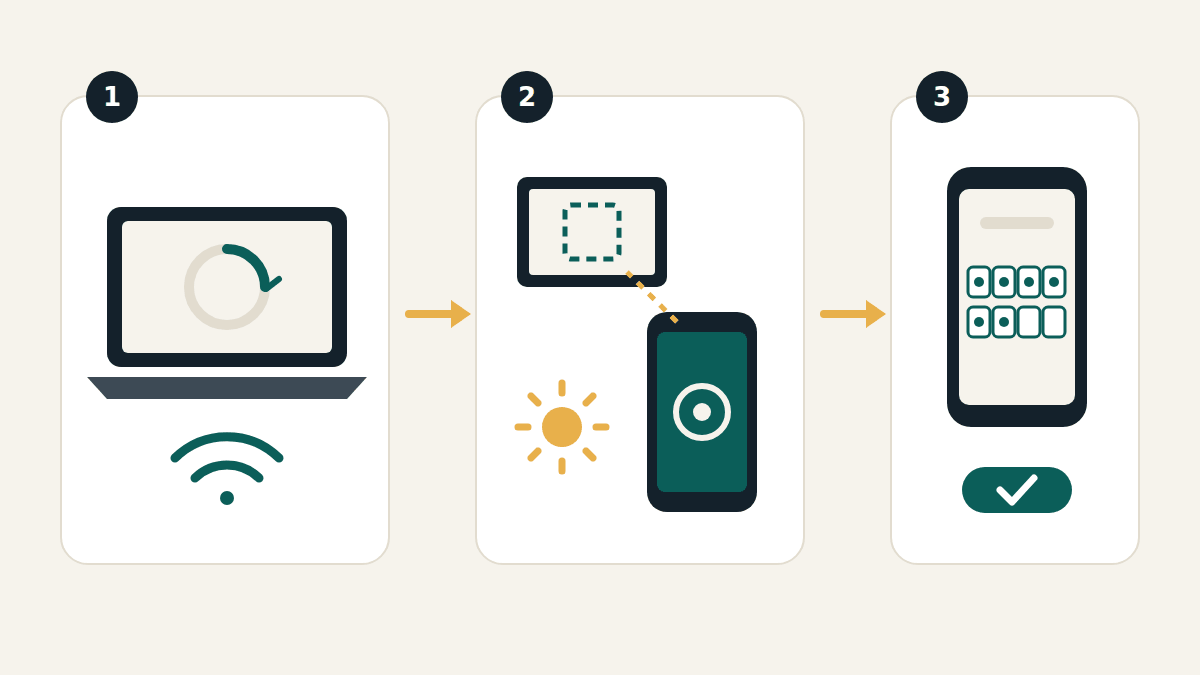
    तीन स्टेप वाला डायग्राम: रीलोड और Wi-Fi निशान वाला लैपटॉप, ब्राइटनेस के निशान के पास कंप्यूटर स्क्रीन की ओर रखा फ़ोन का कैमरा, और 8 कैरेक्टर वाला कोड डालने की जगह व कन्फ़र्म का टिक दिखाता फ़ोन
    पहले कंप्यूटर ठीक करें, फिर फ़ोन। दोनों से काम न बने तो 8 कैरेक्टर वाला कोड इस्तेमाल करें।

    सबसे पहले: क्या आप असली WhatsApp Web पर हैं?

    एड्रेस बार देखें। उसमें ठीक-ठीक web.whatsapp.com लिखा होना चाहिए। नकली पेज अक्सर ऐसा कोड दिखाते हैं जो कभी काम नहीं करता, या यूज़रनेम और पासवर्ड माँगते हैं (असली WhatsApp Web ऐसा कभी नहीं करता)। अगर आप किसी मैसेज या विज्ञापन के लिंक से वहाँ पहुँचे हैं, तो टैब बंद करें और एड्रेस खुद टाइप करें।

    अगर QR कोड दिख नहीं रहा या लोड ही होता रहता है

    खाली बॉक्स, लगातार घूमता लोडिंग निशान या कभी न दिखने वाला कोड, इसका मतलब है कि पेज WhatsApp तक ठीक से नहीं पहुँच पा रहा। कंप्यूटर पर ये आज़माएँ:

    1. पेज रीलोड करें। इससे आपको नया कोड भी मिल जाता है।
    2. सपोर्टेड और अप-टू-डेट browser इस्तेमाल करें। WhatsApp Web, Chrome, Firefox, Microsoft Edge, Opera और Safari के नए वर्ज़न पर चलता है। Internet Explorer समेत कुछ पुराने browser पर यह नहीं चलता।
    3. Browser का cache और cookies साफ़ करें, फिर web.whatsapp.com दोबारा खोलें। यह कैसे करना है, आपके browser के हेल्प पेज में बताया गया है।
    4. Private/incognito विंडो में खोलकर देखें। अगर वहाँ कोड दिख जाए, तो शायद कोई browser extension (जैसे ऐड ब्लॉकर या स्क्रिप्ट ब्लॉकर) रुकावट डाल रहा है। एक-एक करके extensions बंद करें और पता करें कि कौन सा है।
    5. नेटवर्क बदलें। ऑफ़िस, स्कूल और कॉलेज/यूनिवर्सिटी का Wi-Fi कभी-कभी WhatsApp को ब्लॉक करता है। दूसरा Wi-Fi नेटवर्क या अपने फ़ोन का हॉटस्पॉट आज़माएँ। अगर नेटवर्क आप संभालते हैं, तो WhatsApp के मुताबिक़ web.whatsapp.com और .whatsapp.net का ट्रैफ़िक आने-जाने दें।
    6. कंप्यूटर रीस्टार्ट करें। WhatsApp की सलाह है कि डिवाइस बंद करें, 30 सेकंड रुकें और फिर चालू करें।

    अगर फ़ोन QR कोड स्कैन नहीं कर रहा

    कोड स्क्रीन पर है, लेकिन फ़ोन उसकी तरफ़ करने पर कुछ नहीं होता। इन बातों को इसी क्रम में चेक करें:

    1. WhatsApp के अंदर से स्कैन करें, कैमरा ऐप से नहीं। आम कैमरा या QR स्कैनर ऐप आपका अकाउंट लिंक नहीं कर सकता। Android पर WhatsApp खोलें और ⋮ > लिंक किए गए डिवाइस > डिवाइस लिंक करें पर टैप करें। iPhone पर सेटिंग्स > लिंक किए गए डिवाइस > डिवाइस लिंक करें पर टैप करें। फिर फ़ोन को कोड की तरफ़ करें।
    2. पहचान वेरिफ़ाई करें। स्कैनर खुलने से पहले WhatsApp आपका फ़िंगरप्रिंट, फ़ेस या फ़ोन अनलॉक करने वाला पिन माँग सकता है। यह सामान्य है।
    3. कोड को साफ़ दिखने लायक बनाएँ। कंप्यूटर स्क्रीन की ब्राइटनेस बढ़ाएँ, browser ज़ूम 100% रखें और फ़ोन का कैमरा लेंस पोंछ लें। फ़ोन को लगभग 20–30 सेमी दूर, सीधा सामने रखें और हिलाएँ नहीं। ध्यान रखें कि लैंप या खिड़की की रोशनी स्क्रीन पर चमक न मारे।
    4. नए कोड के लिए रीलोड करें। अगर कोड काफ़ी देर से स्क्रीन पर है, तो web.whatsapp.com रीलोड करें और नया कोड तुरंत स्कैन करें।
    5. WhatsApp की कैमरा परमिशन चेक करें। अगर स्कैनर में काली स्क्रीन दिखे, तो फ़ोन की settings खोलें, WhatsApp ढूँढें और कैमरा की अनुमति दें।
    6. WhatsApp अपडेट करें। फ़ोन में Play Store या App Store से WhatsApp अपडेट करें, फिर दोबारा कोशिश करें।

    अगर स्कैन हो गया पर लॉगिन नहीं हुआ

    • दोनों डिवाइस में इंटरनेट चाहिए। लिंक करते समय फ़ोन और कंप्यूटर दोनों ऑनलाइन होने चाहिए।
    • हो सकता है चार डिवाइस पहले से लिंक हों। WhatsApp ज़्यादा से ज़्यादा चार डिवाइस लिंक करने देता है। फ़ोन में लिंक किए गए डिवाइस खोलें और जो डिवाइस अब इस्तेमाल नहीं करते, उसे लॉग आउट करें।
    • अपना प्राइमरी फ़ोन इस्तेमाल करें। लिंक उसी फ़ोन से होता है जिस पर आपका नंबर रजिस्टर है।
    • कन्फ़र्मेशन का जवाब दें। अगर WhatsApp उस कंप्यूटर को नहीं पहचानता, तो वह पूछता है कि क्या आप उसे लिंक करना चाहते हैं। डिवाइस लिंक करें पर तभी टैप करें जब वह आपके सामने रखा कंप्यूटर ही हो, वरना लिंक नहीं करें चुनें।

    QR कोड छोड़ें: फ़ोन नंबर से लिंक करें

    अगर फ़ोन का कैमरा ख़राब है या कोड किसी भी तरह स्कैन नहीं हो रहा, तो QR कोड की ज़रूरत ही नहीं। web.whatsapp.com पर फ़ोन नंबर के ज़रिए लॉग इन करें चुनें, अपना नंबर डालें, और कंप्यूटर पर एक 8 कैरेक्टर वाला कोड दिखेगा। फ़ोन पर आए नोटिफ़िकेशन पर टैप करें, कन्फ़र्म करें चुनें और वह कोड अपने फ़ोन में टाइप करें। WhatsApp के मुताबिक़ यह तरीका WhatsApp Web और Windows के लिए WhatsApp पर काम करता है। पूरे स्टेप हमारी WhatsApp Web लॉगिन गाइड में हैं।

    सुरक्षा टिप: WhatsApp का कोड सिर्फ़ उसी कंप्यूटर से स्कैन करें जिसके सामने आप खुद बैठे हैं। कोई आपको मैसेज में कोड भेजे या किसी दूसरी वेबसाइट पर कोड दिखाए, तो उसे कभी स्कैन या टाइप न करें। ऐसा करने से उनका डिवाइस आपके अकाउंट से लिंक हो जाता है। इसकी वजह हमारी WhatsApp Web सुरक्षा गाइड में पढ़ें।

    झटपट हल: टेबल

    आपको क्या दिख रहा हैसबसे संभावित वजहयह करें
    कोड नहीं दिख रहा, या लोड होता रहता हैBrowser या नेटवर्करीलोड करें, browser अपडेट करें, cache साफ़ करें, दूसरा नेटवर्क आज़माएँ
    कोड दिख रहा है, फ़ोन कुछ नहीं करतागलत ऐप से स्कैनWhatsApp में: लिंक किए गए डिवाइस > डिवाइस लिंक करें
    स्कैनर काला हैकैमरा की परमिशन नहींफ़ोन की settings में WhatsApp को कैमरा की अनुमति दें
    फ़ोन फ़ोकस नहीं कर पा रहाधुंधली स्क्रीन, चमक, गंदा लेंसब्राइटनेस बढ़ाएँ, ज़ूम 100%, लेंस साफ़ करें, फ़ोन स्थिर रखें
    स्कैन हुआ, पर लॉगिन नहींडिवाइस ऑफ़लाइन या 4 डिवाइस पहले से लिंकइंटरनेट चेक करें, कोई पुराना लिंक किया गया डिवाइस हटाएँ
    कैमरा ख़राब–फ़ोन नंबर के ज़रिए लॉग इन करें (8 कैरेक्टर वाला कोड)

    अक्सर पूछे जाने वाले सवाल

    क्या WhatsApp Web का QR कोड Google Lens या कैमरा ऐप से स्कैन कर सकते हैं?

    नहीं। कोड WhatsApp के अंदर, लिंक किए गए डिवाइस में जाकर ही स्कैन करना होता है, ताकि WhatsApp को पता चले कि कौन सा अकाउंट लिंक करना है। कोई दूसरा ऐप उसे बस टेक्स्ट की तरह पढ़ेगा।

    QR कोड बार-बार बदलता क्यों है?

    स्क्रीन पर दिख रहा कोड थोड़ी देर बाद बदल जाता है। यह सामान्य है। फ़ोन तैयार होने पर जो कोड दिख रहा हो, उसे स्कैन करें, या नए कोड के लिए पेज रीलोड करें।

    क्या WhatsApp Web, Internet Explorer पर चलता है?

    नहीं। Chrome, Firefox, Microsoft Edge, Opera या Safari का नया वर्ज़न इस्तेमाल करें।

    क्या बिना कुछ स्कैन किए लॉगिन कर सकते हैं?

    हाँ। web.whatsapp.com पर फ़ोन नंबर के ज़रिए लॉग इन करने का विकल्प चुनें और 8 कैरेक्टर वाला कोड अपने फ़ोन में डालें। फ़ोन तो फिर भी चाहिए, पर उसका कैमरा नहीं।

    आगे पढ़ें

    जाँचे गए स्रोत: WhatsApp हेल्प सेंटर के लेख “कनेक्शन की समस्याएँ कैसे ठीक करें” (WhatsApp Web), “डिवाइस कैसे लिंक करें”, “फ़ोन नंबर के ज़रिए डिवाइस को कैसे लिंक करें” और “लिंक किए गए डिवाइस के बारे में जानकारी” (faq.whatsapp.com), 1 अक्टूबर 2026 को जाँचे गए।


    यह एक स्वतंत्र गाइड है। हमारा WhatsApp या Meta से कोई संबंध नहीं है, न ही हमें उनका समर्थन प्राप्त है।