
आख़िरी अपडेट: 30 सितंबर 2026
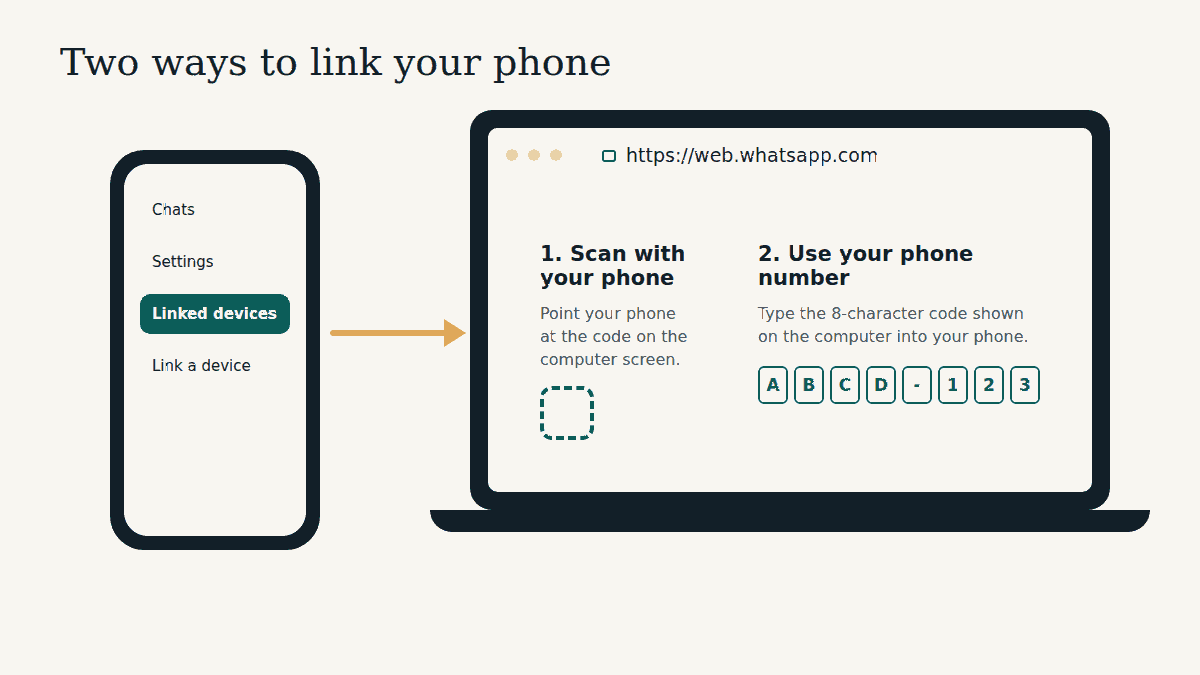
सीधा जवाब: कंप्यूटर पर https://web.whatsapp.com खोलें। फिर फ़ोन में WhatsApp खोलकर लिंक किए गए डिवाइस > डिवाइस लिंक करें पर जाएँ। अब या तो कंप्यूटर स्क्रीन पर दिख रहा QR कोड फ़ोन से स्कैन करें, या “फ़ोन नंबर से लॉग इन करें” चुनकर कंप्यूटर पर दिखा 8 कैरेक्टर वाला कोड अपने फ़ोन में डालें। कुछ ही सेकंड में आपकी चैट कंप्यूटर पर दिखने लगेंगी।
WhatsApp Web का कोई अलग यूज़रनेम या पासवर्ड नहीं होता। आपका फ़ोन ही चाबी है: कंप्यूटर आपके फ़ोन वाले WhatsApp अकाउंट का एक “लिंक किया गया डिवाइस” बन जाता है। नीचे दोनों तरीके Android और iPhone दोनों के लिए, आम समस्याओं के हल और अकाउंट को सुरक्षित रखने के ज़रूरी चेक दिए गए हैं।
शुरू करने से पहले
- फ़ोन में WhatsApp चालू होना चाहिए। WhatsApp Web से नया अकाउंट नहीं बनता। जिस फ़ोन पर आपका नंबर रजिस्टर है, वही आपका “प्राइमरी” फ़ोन है।
- कंप्यूटर में अप-टू-डेट ब्राउज़र। WhatsApp किन ब्राउज़र को सपोर्ट करता है, इसकी सूची उसके हेल्प सेंटर में है। ब्राउज़र अपडेट करने से लॉगिन की कई दिक्कतें अपने-आप ठीक हो जाती हैं।
- सही वेबसाइट। एड्रेस बार में web.whatsapp.com ख़ुद टाइप करें या अपना बनाया बुकमार्क इस्तेमाल करें। किसी मैसेज, विज्ञापन या अनजान लिंक से “लॉगिन” न करें। इसकी वजह WhatsApp Web सुरक्षा गाइड में समझाई गई है।
तरीका 1: QR कोड स्कैन करके लॉगिन
अगर फ़ोन का कैमरा ठीक है और आप कंप्यूटर के सामने बैठे हैं, तो यह सबसे तेज़ तरीका है।
Android फ़ोन पर
- कंप्यूटर पर https://web.whatsapp.com खोलें। स्क्रीन पर एक चौकोर QR कोड दिखेगा।
- फ़ोन में WhatsApp खोलें और ऊपर दाईं ओर तीन बिंदु वाले मेन्यू (⋮) पर टैप करें।
- लिंक किए गए डिवाइस पर, फिर डिवाइस लिंक करें पर टैप करें।
- अगर पूछा जाए, तो फ़िंगरप्रिंट, फ़ेस या फ़ोन अनलॉक करने वाले पिन से अपनी पहचान वेरिफ़ाई करें।
- फ़ोन को कंप्यूटर स्क्रीन पर दिख रहे कोड की तरफ़ रखें और तब तक स्थिर रखें जब तक फ़ोन वाइब्रेट न हो या स्क्रीन बदल न जाए।
iPhone पर
- कंप्यूटर पर https://web.whatsapp.com खोलें।
- iPhone में WhatsApp खोलें और सेटिंग्स (या अपनी प्रोफ़ाइल फ़ोटो) पर टैप करें।
- लिंक किए गए डिवाइस और फिर डिवाइस लिंक करें पर टैप करें।
- पूछे जाने पर Face ID, Touch ID या पासकोड से अनलॉक करें।
- iPhone को कंप्यूटर स्क्रीन के कोड की तरफ़ रखें।
अगर WhatsApp उस कंप्यूटर को नहीं पहचानता, तो वह पूछ सकता है कि क्या आप सच में इसे लिंक करना चाहते हैं, और डिवाइस लिंक करें या लिंक नहीं करें का विकल्प देगा। अगर आप अपने ही कंप्यूटर पर यह प्रक्रिया अभी शुरू कर रहे हैं, तो “डिवाइस लिंक करें” चुनें। अगर लॉगिन आपने शुरू नहीं किया, तो “लिंक नहीं करें” चुनें।
तरीका 2: फ़ोन नंबर से लॉगिन (बिना QR स्कैन किए)
जब फ़ोन का कैमरा ख़राब हो, कोड स्कैन न हो रहा हो, या आपको कोड टाइप करना आसान लगे, तब यह तरीका काम आता है। WhatsApp के मुताबिक़ यह सुविधा WhatsApp वेब और Windows के लिए WhatsApp पर उपलब्ध है।
- https://web.whatsapp.com पर फ़ोन नंबर के ज़रिए लॉग इन करें (या फ़ोन नंबर से लिंक करें) पर क्लिक करें।
- देश चुनें, अपने WhatsApp अकाउंट वाला फ़ोन नंबर डालें और अगला पर क्लिक करें।
- कंप्यूटर पर 8 कैरेक्टर वाला कोड दिखेगा। इसे स्क्रीन पर खुला रहने दें।
- फ़ोन पर WhatsApp का नोटिफ़िकेशन आएगा कि नया डिवाइस लिंक करने के लिए कोड डालें। उस पर टैप करें।
- फ़ोन पर उस डिवाइस का नाम और लोकेशन दिखेगी जो लिंक होना चाहता है। अगर यह आपके सामने वाला कंप्यूटर ही है, तो कन्फ़र्म करें पर टैप करें और पूछे जाने पर पहचान वेरिफ़ाई करें।
- कंप्यूटर पर दिखा 8 कैरेक्टर वाला कोड फ़ोन में डालें।
नोटिफ़िकेशन नहीं आया? Android पर आप फ़ोन से भी शुरू कर सकते हैं: ⋮ > लिंक किए गए डिवाइस > डिवाइस लिंक करें > फ़ोन नंबर की मदद से लिंक करें, फिर कंप्यूटर पर दिखा कोड डालें।
सुरक्षा टिप: कोड हमेशा एक ही दिशा में जाता है: आपके सामने रखे कंप्यूटर से आपके अपने फ़ोन में। अगर कोई वेबसाइट, मैसेज या व्यक्ति आपको WhatsApp में डालने के लिए कोड भेजे या आपसे कोड माँगे, तो रुक जाइए। अकाउंट ऐसे ही हैक होते हैं। देखें कैसे पता करें कि आपका WhatsApp Web कोई और तो इस्तेमाल नहीं कर रहा।
QR कोड या फ़ोन नंबर: कौन सा तरीका चुनें?
| QR कोड स्कैन | फ़ोन नंबर से लॉगिन | |
|---|---|---|
| फ़ोन का कैमरा चाहिए | हाँ | नहीं |
| समय | सबसे तेज़, एक स्कैन | थोड़ा ज़्यादा, कोड टाइप करना पड़ता है |
| किसके लिए बेहतर | ज़्यादातर लोगों के लिए | ख़राब कैमरा, स्कैन न होना, कम दिखाई देना |
| कहाँ काम करता है | WhatsApp वेब और डेस्कटॉप ऐप | WhatsApp वेब और Windows के लिए WhatsApp |
लॉगिन के बाद क्या होता है
- फ़ोन ऑनलाइन रखना ज़रूरी नहीं। लिंक किए गए डिवाइस फ़ोन बंद होने पर भी चलते रहते हैं।
- पर फ़ोन पर WhatsApp बीच-बीच में खोलना ज़रूरी है। अगर 14 दिन से ज़्यादा प्राइमरी फ़ोन पर WhatsApp इस्तेमाल नहीं किया, तो लिंक किए गए डिवाइस लॉग आउट हो जाते हैं।
- इस्तेमाल न होने वाले कंप्यूटर अपने-आप हट जाते हैं। 30 दिन तक इस्तेमाल न होने पर लिंक किया गया डिवाइस डिसकनेक्ट हो जाता है।
- ज़्यादा से ज़्यादा चार डिवाइस। जैसे ऑफ़िस का लैपटॉप, घर का कंप्यूटर और एक टैबलेट, एक साथ।
- कुछ फ़ीचर सिर्फ़ फ़ोन पर। WhatsApp के अनुसार लाइव लोकेशन देखना और ब्रॉडकास्ट लिस्ट बनाना या देखना लिंक किए गए डिवाइस पर सपोर्ट नहीं है।
लॉगिन नहीं हो रहा? ये करें
- पेज रीलोड करें। ज़्यादा देर स्क्रीन पर रहा कोड काम नहीं भी कर सकता; रीलोड करने से नया कोड मिल जाता है।
- फ़ोन में WhatsApp और कंप्यूटर में ब्राउज़र अपडेट करें।
- दोनों तरफ़ इंटरनेट चेक करें। लिंक करते समय फ़ोन और कंप्यूटर दोनों ऑनलाइन होने चाहिए। कुछ ऑफ़िस और कॉलेज नेटवर्क WhatsApp Web को ब्लॉक करते हैं; हो सके तो दूसरा नेटवर्क आज़माएँ।
- कोड आसानी से स्कैन हो, इसके लिए स्क्रीन की ब्राइटनेस बढ़ाएँ, ब्राउज़र ज़ूम 100% रखें, कैमरा साफ़ करें और फ़ोन 20–30 सेमी दूर रखें।
- तरीका बदलें। स्कैन बार-बार फ़ेल हो तो फ़ोन नंबर वाला तरीका इस्तेमाल करें।
- चार डिवाइस पूरे तो नहीं? फ़ोन में लिंक किए गए डिवाइस खोलें और जो डिवाइस अब इस्तेमाल नहीं करते, उसे लॉग आउट करें।
WhatsApp Web से लॉग आउट कैसे करें
दूसरे के कंप्यूटर, ऑफ़िस या साइबर कैफ़े में इस्तेमाल करने के बाद हमेशा लॉग आउट करें। दो तरीके हैं:
- कंप्यूटर पर: WhatsApp की सेटिंग्स खोलें, लॉग आउट चुनें और कन्फ़र्म करें।
- फ़ोन से (कंप्यूटर से दूर होने पर भी काम करता है): लिंक किए गए डिवाइस में जाकर उस कंप्यूटर पर टैप करें और लॉग आउट चुनें।
अक्सर पूछे जाने वाले सवाल
क्या बिना फ़ोन के WhatsApp Web चला सकते हैं?
पहली बार लॉगिन के लिए नहीं। नया डिवाइस लिंक करने के लिए प्राइमरी फ़ोन चाहिए, चाहे कोड स्कैन करें या 8 कैरेक्टर वाला कोड डालें। उसके बाद फ़ोन बंद होने पर भी कंप्यूटर चलता रहता है, बस हर 14 दिन में कम से कम एक बार फ़ोन पर WhatsApp खोलते रहें।
क्या WhatsApp Web का कोई पासवर्ड होता है?
नहीं। जो पेज “WhatsApp Web लॉगिन” के लिए यूज़रनेम और पासवर्ड माँगे, वह नकली है। असली लॉगिन सिर्फ़ web.whatsapp.com पर ऊपर बताई गई डिवाइस लिंक करने की प्रक्रिया से होता है।
क्या एक से ज़्यादा कंप्यूटर पर WhatsApp Web चला सकते हैं?
हाँ। एक साथ चार डिवाइस तक लिंक कर सकते हैं, और हर डिवाइस फ़ोन के लिंक किए गए डिवाइस में अलग से दिखता है।
WhatsApp Web अपने-आप लॉग आउट क्यों हो गया?
आम वजहें: 14 दिन से ज़्यादा फ़ोन पर WhatsApp इस्तेमाल नहीं हुआ, कंप्यूटर 30 दिन इस्तेमाल नहीं हुआ, किसी ने फ़ोन से उसे लॉग आउट कर दिया, या ब्राउज़र का डेटा साफ़ हो गया। बस दोबारा लिंक कर लें।
आगे पढ़ें
- WhatsApp Web QR कोड नहीं चल रहा? लोड न होने और स्कैन न होने के हल
- WhatsApp Web सुरक्षा गाइड: हर किसी को ये सावधानियाँ रखनी चाहिए
- कैसे पता करें कि आपका WhatsApp Web कोई और इस्तेमाल कर रहा है
- WhatsApp Web में नए हैं? यहाँ से शुरू करें
जाँचे गए स्रोत: WhatsApp हेल्प सेंटर के लेख “डिवाइस कैसे लिंक करें”, “फ़ोन नंबर के ज़रिए डिवाइस को कैसे लिंक करें”, “लिंक किए गए डिवाइस के बारे में जानकारी” और “डिवाइस कैसे अनलिंक करें” (faq.whatsapp.com), 30 सितंबर 2026 को जाँचे गए।
यह एक स्वतंत्र गाइड है। हमारा WhatsApp या Meta से कोई संबंध नहीं है, न ही हमें उनका समर्थन प्राप्त है।
गाइड: लॉगिन और एक्सेस · फीचर्स और कॉलिंग · डेस्कटॉप और अन्य तरीके · सुरक्षा · समस्याएं ठीक करें · यहाँ से शुरू करें
इस साइट के बारे में: हमारे बारे में · संपर्क · प्राइवेसी पॉलिसी · नियम और शर्तें · कुकीज़ · डिस्क्लेमर