
Última atualização: 1 de outubro de 2026
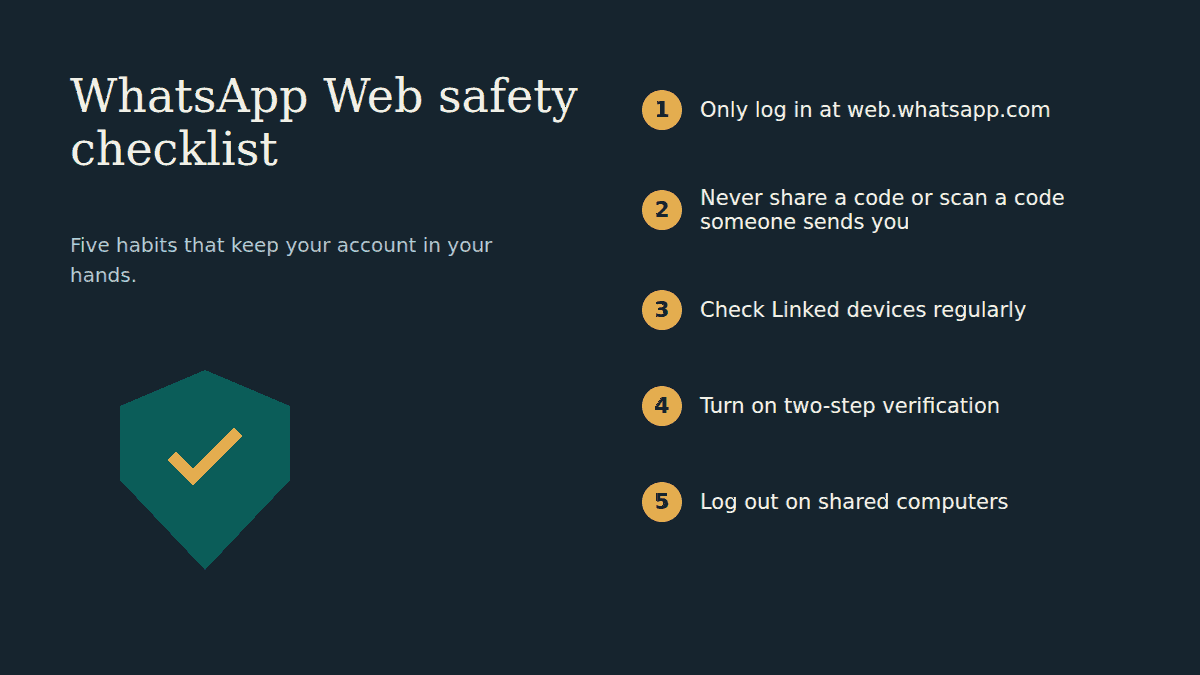
Resposta rápida: o WhatsApp Web em si é seguro. O risco é outra pessoa conseguir conectar um computador à sua conta, normalmente enganando você para ler um código, digitar um código ou entrar num site falso. Entre só em web.whatsapp.com, nunca passe nem digite um código que alguém te mandou, confira Dispositivos conectados no celular com frequência, ative a confirmação em duas etapas e desconecte os computadores que não são seus.
Este guia explica por que cada um desses hábitos importa, para você reconhecer até um golpe que nunca viu antes, e não só os que aparecem aqui.
Como as contas do WhatsApp Web são invadidas de verdade
As suas mensagens têm criptografia de ponta a ponta, e o WhatsApp informa que cada dispositivo conectado se liga à sua conta de forma independente, com o mesmo nível de criptografia. Por isso, os golpistas quase nunca tentam “quebrar” nada. É muito mais fácil convencer você a abrir a porta. Quase toda invasão segue um destes caminhos:
- Um truque de conexão. Você é convencido a ler um código ou digitar um código no WhatsApp que, na verdade, conecta o computador do golpista à sua conta.
- O código de verificação roubado. Alguém tenta registrar o seu número no celular dele e pede para você “repassar o código que chegou por engano”.
- Um computador esquecido aberto. Você usou o WhatsApp Web no computador do trabalho, da biblioteca ou de uma lan house e não desconectou.
- Um app ou site não oficial. Uma “ferramenta para WhatsApp”, um app modificado ou uma extensão que pede para conectar a sua conta.
Os cinco hábitos abaixo fecham cada uma dessas portas.
1. Entre só em web.whatsapp.com
O endereço oficial é https://web.whatsapp.com. Antes de ler qualquer código, olhe a barra de endereços e confira se o trecho logo antes da primeira barra “/” sozinha é exatamente web.whatsapp.com. Páginas falsas usam endereços parecidos, acrescentam palavras ou escondem o endereço real atrás de um link encurtado.
A rotina mais segura: digite o endereço você mesmo uma vez, salve nos favoritos e use sempre esse favorito. Não “entre no WhatsApp” por link recebido em mensagem, e-mail, anúncio de busca ou post de rede social. E lembre: o WhatsApp Web nunca pede usuário nem senha. Página que pede é falsa.
2. Nunca passe um código, e nunca leia nem digite um código que alguém te mandou
Esta é a regra mais importante de todas. Existem dois tipos de código, e os dois podem ser usados contra você:
- O código de verificação que o WhatsApp envia por SMS ou ligação quando um número é registrado. A orientação do próprio WhatsApp é nunca passar esse código para ninguém. Se chegou um sem você pedir, alguém digitou o seu número, por engano ou para tentar pegar a sua conta. Sem esse código, a pessoa não consegue terminar.
- Os códigos de conexão: o QR code na tela do computador e o código de 8 caracteres usado para conectar com o número de telefone. No uso legítimo, eles só vão do computador que está na sua frente para o seu próprio celular. Se um site ou uma pessoa mostra um código para você ler ou digitar no WhatsApp, você estaria conectando o dispositivo dela à sua conta.
Os golpistas disfarçam bem esses pedidos. Pesquisadores de segurança da Gen Digital descreveram em dezembro de 2025 um golpe que chamaram de “GhostPairing”: a vítima recebia de um amigo (cuja conta já tinha sido invadida) uma mensagem do tipo “Olha, achei uma foto sua!”, com um link para uma página falsa que pedia para “verificar” lendo ou digitando um código. Esse código conectava o aparelho do golpista. Reportagens de 2026 descreveram o mesmo truque disfarçado de “vota no meu amigo num concurso”. O disfarce muda; o pedido é sempre um código.
Dica de segurança: na hora de conectar, o WhatsApp pode mostrar o nome e a localização do dispositivo que quer se conectar, ou avisar sobre um dispositivo não reconhecido com o botão Não conectar. Se você não acabou de começar um login num computador à sua frente, toque em Não conectar.
3. Confira os Dispositivos conectados com frequência
Todo computador, tablet ou outro dispositivo conectado à sua conta aparece em Dispositivos conectados no celular. Olhar leva dez segundos e é o jeito mais rápido de pegar um problema. Se aparecer algo que você não reconhece, toque nele e escolha Desconectar. Explicamos passo a passo em como saber se alguém está usando o seu WhatsApp Web.
O WhatsApp também recomenda deixar as notificações do WhatsApp ativadas no celular. Quando um novo dispositivo é conectado, você pode tocar na notificação para conferir e removê-lo se não o reconhecer.
4. Ative a confirmação em duas etapas (e considere uma chave de acesso)
A confirmação em duas etapas acrescenta uma senha que é exigida quando o seu número é registrado num celular. Mesmo que alguém consiga o seu código por SMS, ainda vai precisar dessa senha. O WhatsApp está trocando o antigo PIN de 6 dígitos por uma senha, e você pode cadastrar um e-mail para redefini-la se esquecer.
- No celular, abra o WhatsApp e vá em Configurações > Conta > Confirmação em duas etapas.
- Ative a confirmação em duas etapas.
- Crie uma senha forte e confirme. Não reaproveite a senha de outra conta.
- Cadastre um e-mail que você acessa (recomendado) e siga as instruções.
Você também pode configurar uma chave de acesso (passkey), que liga a sua conta à segurança do próprio celular (digital, rosto ou bloqueio de tela) e deixa o login mais rápido quando a confirmação em duas etapas está ativada. O artigo da Central de Ajuda do WhatsApp sobre a confirmação em duas etapas leva aos passos atualizados.
5. Desconecte dos computadores que não são seus
Num computador compartilhado, do trabalho, da escola ou de lan house, quem sentar depois de você pode ler e enviar mensagens em seu nome até a sessão ser encerrada. Antes de sair:
- Abra as Configurações do WhatsApp no computador e escolha Desconectar.
- Esqueceu? Desconecte pelo celular: Dispositivos conectados, toque no computador, Desconectar. Funciona de qualquer lugar.
- Se o navegador oferecer janela anônima ou privada, use-a em computadores compartilhados e não deixe o navegador “lembrar” de nada.
Fuja de apps não oficiais, versões modificadas e “ferramentas para WhatsApp”
O WhatsApp orienta conectar a sua conta apenas nos apps e sites oficiais: WhatsApp Web, WhatsApp para Windows e Mac e os apps oficiais para tablets e outros dispositivos compatíveis. Apps e sites não oficiais (versões modificadas do WhatsApp, sites de “backup de conversas”, ferramentas de “veja quem visitou seu perfil”) não têm a segurança verificada, e o WhatsApp avisa que conectar a conta a um deles, agora ou no passado, pode levar a um banimento temporário ou permanente. Eles também podem ser usados para mandar spam e golpes aos seus contatos a partir da sua conta.
Sinais de que algo está errado
- Um dispositivo que você não reconhece em Dispositivos conectados
- Um código de verificação ou uma notificação de conexão do WhatsApp que você não pediu
- Amigos perguntando sobre mensagens que você não mandou, principalmente pedidos de dinheiro (como um Pix “urgente”), votos ou códigos
- Conversas marcadas como lidas que você não abriu
Se notar algum desses sinais: desconecte todos os dispositivos que você não reconhece, ative a confirmação em duas etapas se estiver desativada e avise os seus contatos para não atenderem a mensagens recentes “suas”. Se você foi desconectado do WhatsApp no seu próprio celular, siga as orientações oficiais para recuperar uma conta invadida na Central de Ajuda do WhatsApp. Se você perdeu dinheiro ou dados num golpe, registre também a ocorrência na polícia, de preferência na delegacia especializada em crimes cibernéticos do seu estado.
Perguntas frequentes
O WhatsApp Web é seguro?
Sim, quando você usa o site oficial em web.whatsapp.com. As mensagens têm criptografia de ponta a ponta nos dispositivos conectados, assim como no celular. Os riscos reais são sites falsos, códigos repassados e computadores em que você esqueceu de desconectar.
Alguém pode usar o meu WhatsApp Web sem o meu celular?
Ninguém consegue conectar um computador novo sem o seu celular participar. É por isso que os golpistas tentam fazer você ler ou digitar um código para eles. Mas, depois que um dispositivo está conectado, ele continua funcionando mesmo com o celular desligado, e é por isso que conferir os Dispositivos conectados é importante.
Desconectar pelo celular também desconecta o WhatsApp Web?
Para desconectar um computador específico, use Dispositivos conectados no celular e escolha Desconectar nesse dispositivo. Ele é removido na hora, sem afetar o seu celular.
Guias relacionados
- Como saber se alguém está usando o seu WhatsApp Web
- Como entrar no WhatsApp Web com segurança
- Novo no WhatsApp Web? Comece aqui
Fontes conferidas: artigos da Central de Ajuda do WhatsApp “Sobre dispositivos conectados”, “Recebi um código de verificação sem ter solicitado”, “Sobre a confirmação em duas etapas” e “Como gerenciar as configurações da confirmação em duas etapas” (faq.whatsapp.com); reportagem da Security Affairs sobre a campanha GhostPairing (dezembro de 2025); reportagem da Forbes sobre o golpe do link de votação (agosto de 2026). Revisado em 1 de outubro de 2026.
Este é um guia independente. Não somos afiliados, endossados nem ligados ao WhatsApp ou à Meta.
Guias: Login e Acesso · Recursos e Chamadas · Desktop e Outras Formas · Segurança · Resolver Problemas · Comece aqui
Sobre o site: Sobre · Contato · Política de Privacidade · Termos de Uso · Cookies · Aviso legal