
Última atualização: 8 de outubro de 2026
Resposta rápida: abra o web.whatsapp.com, entre na conversa ou no grupo para quem você quer ligar e use o botão de chamada de voz ou de vídeo. Na primeira vez, o navegador pede para usar o microfone (e a câmera, no caso de vídeo): escolha Permitir. O WhatsApp anunciou as chamadas pelo navegador em 28 de julho de 2026 e está liberando o recurso aos poucos. Se os botões de chamada ainda não aparecem para você, é só porque a novidade ainda não chegou à sua conta.
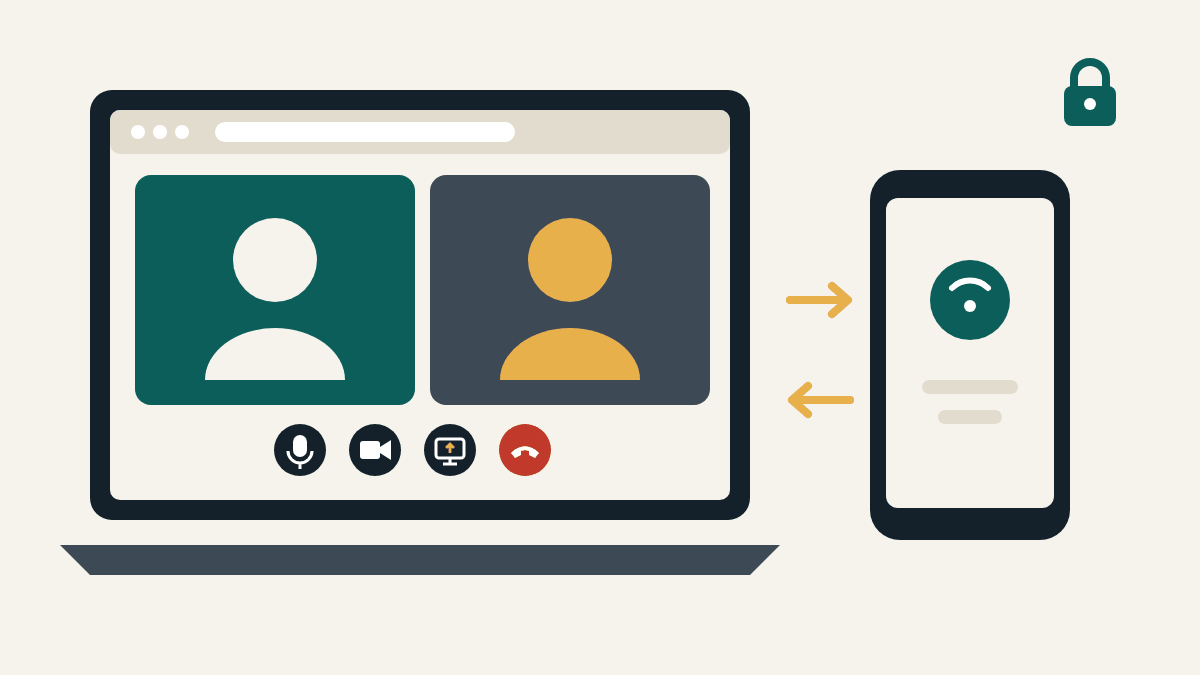
O que dá para fazer com as chamadas no WhatsApp Web
Até 2026, era preciso usar o aplicativo do WhatsApp para computador para fazer chamadas pelo PC. No anúncio de 28 de julho de 2026, o WhatsApp disse que agora você pode:
- Fazer e receber chamadas de voz e vídeo, individuais e em grupo, direto pelo WhatsApp Web, sem baixar nenhum aplicativo.
- Compartilhar a tela e enviar reações durante a chamada.
- Usar a aba Chamadas, com todo o seu histórico de ligações e os seus favoritos.
- Ligar com privacidade e de graça: segundo o WhatsApp, as chamadas pela web têm criptografia de ponta a ponta, não têm limite de tempo e não custam nada.
O WhatsApp diz que esses recursos estão sendo “liberados aos poucos”, então algumas pessoas vão recebê-los antes de outras.
Como fazer uma chamada no WhatsApp Web
- No computador, acesse https://web.whatsapp.com e entre na sua conta. Primeira vez? Veja como entrar no WhatsApp Web.
- Abra a conversa com a pessoa, ou o grupo, para quem você quer ligar. Você também pode começar pela aba Chamadas.
- Escolha chamada de voz ou chamada de vídeo nos botões de chamada.
- Quando o navegador pedir para usar o microfone (e a câmera, no caso de vídeo), escolha Permitir. Normalmente, isso só precisa ser feito uma vez.
- Para compartilhar a tela, use o botão de compartilhamento de tela durante a chamada e escolha a janela ou a tela que quer mostrar. Compartilhe só o que você não se importa que todo mundo na chamada veja.
Para atender uma ligação, deixe a aba do WhatsApp Web aberta. Quando alguém ligar, atenda no computador do mesmo jeito que você faria no celular.
Outras novidades nas chamadas
O WhatsApp anunciou estes recursos ao mesmo tempo:
- Transferência de chamada: passe uma chamada em grupo em andamento de um aparelho para outro sem desligar, por exemplo do celular ou do tablet para o WhatsApp Web ou o WhatsApp para computador, e vice-versa.
- Sala de espera: se você criar um link de chamada com a opção de exigir aprovação para entrar ativada, as pessoas esperam até você deixá-las entrar.
- QuickHD: vídeo em alta definição já nos primeiros segundos da chamada.
- Supressão de ruído: reduz o barulho ao seu redor. Você pode ajustar isso quando quiser nas configurações da chamada.
A chamada não funciona? Soluções
Os botões de chamada não aparecem
- O recurso talvez ainda não tenha chegado à sua conta. O WhatsApp está liberando a novidade aos poucos.
- Recarregue o web.whatsapp.com e confira se o navegador está atualizado. O WhatsApp Web funciona nas versões mais recentes do Chrome, Firefox, Microsoft Edge, Opera e Safari.
- Precisa ligar pelo computador hoje mesmo? O aplicativo do WhatsApp para Windows e Mac também faz chamadas.
A outra pessoa não te ouve ou não te vê
- Confira a permissão do navegador. Clique no ícone à esquerda da barra de endereços no web.whatsapp.com e veja se Microfone e Câmera estão como Permitir. Depois, recarregue a página.
- Confira as configurações de privacidade do computador. No Windows, abra Configurações > Privacidade e segurança > Microfone (e Câmera) e permita o acesso do navegador. No Mac, abra Ajustes do Sistema > Privacidade e Segurança e depois Microfone e Câmera.
- Feche outros apps que usam a câmera, como outro aplicativo de videochamada. Normalmente, só um app consegue usar a câmera de cada vez.
- Escolha o aparelho certo. Se você tem um headset ou uma webcam externa, confira se o navegador está usando esse aparelho.
Eco, áudio picotando ou imagem travada
- Use fones de ouvido para acabar com o eco.
- Chegue mais perto do roteador Wi-Fi, ou desligue o vídeo e fique só no áudio se a conexão estiver fraca.
- Redes de empresas e faculdades às vezes bloqueiam o WhatsApp. Teste outra rede ou o roteador do seu celular.
Dica de segurança: só faça chamadas pelo web.whatsapp.com de verdade. Cuidado com links de chamada enviados por desconhecidos e nunca passe um código do WhatsApp para ninguém durante ou depois de uma chamada, mesmo que a pessoa diga ser do “suporte do WhatsApp”. Saiba mais no nosso guia de segurança do WhatsApp Web.
Perguntas frequentes
Preciso instalar alguma coisa para ligar pelo WhatsApp Web?
Não. Segundo o WhatsApp, as chamadas pela web não exigem baixar nenhum aplicativo. Você só precisa permitir que o navegador use o microfone e a câmera.
As chamadas no WhatsApp Web são gratuitas e privadas?
O WhatsApp diz que as chamadas pela web têm criptografia de ponta a ponta, não têm limite de tempo e não custam nada. A cobrança normal de dados do seu provedor de internet continua valendo.
Dá para fazer chamadas em grupo no WhatsApp Web?
Sim. O anúncio do WhatsApp inclui chamadas individuais e em grupo, e você pode passar uma chamada em grupo em andamento do celular para o computador sem desligar.
Por que meu amigo consegue ligar pelo WhatsApp Web e eu não?
O recurso está sendo liberado aos poucos, então pode chegar a uma conta antes de outra. Mantenha o navegador atualizado e confira de novo mais tarde.
Continue lendo
- Como entrar no WhatsApp Web (pelo QR code ou pelo número de telefone)
- QR code do WhatsApp Web não funciona? Soluções
- Guia de segurança do WhatsApp Web
Fontes conferidas: Blog do WhatsApp, “Introducing Web Calling on WhatsApp, Plus More New Updates” (blog.whatsapp.com, 28 de julho de 2026); Meta Newsroom, “Introducing WhatsApp Web Calling, Plus More New Features” (about.fb.com, julho de 2026); Central de Ajuda do WhatsApp, “Como resolver problemas de conexão” (faq.whatsapp.com). Revisado em 8 de outubro de 2026.
Este é um guia independente. Não somos afiliados, endossados nem ligados ao WhatsApp ou à Meta.
Guias: Login e Acesso · Recursos e Chamadas · Desktop e Outras Formas · Segurança · Resolver Problemas · Comece aqui
Sobre o site: Sobre · Contato · Política de Privacidade · Termos de Uso · Cookies · Aviso legal