
Terakhir diperbarui: 8 Oktober 2026
Jawaban singkat: buka web.whatsapp.com, buka chat atau grup yang ingin Anda telepon, lalu tekan tombol panggilan suara atau video. Saat pertama kali, browser akan meminta izin memakai mikrofon (dan kamera untuk panggilan video): pilih Izinkan. WhatsApp mengumumkan fitur panggilan di browser pada 28 Juli 2026 dan meluncurkannya secara bertahap. Jadi, kalau tombol panggilan belum terlihat, artinya fitur ini memang belum sampai ke akun Anda.
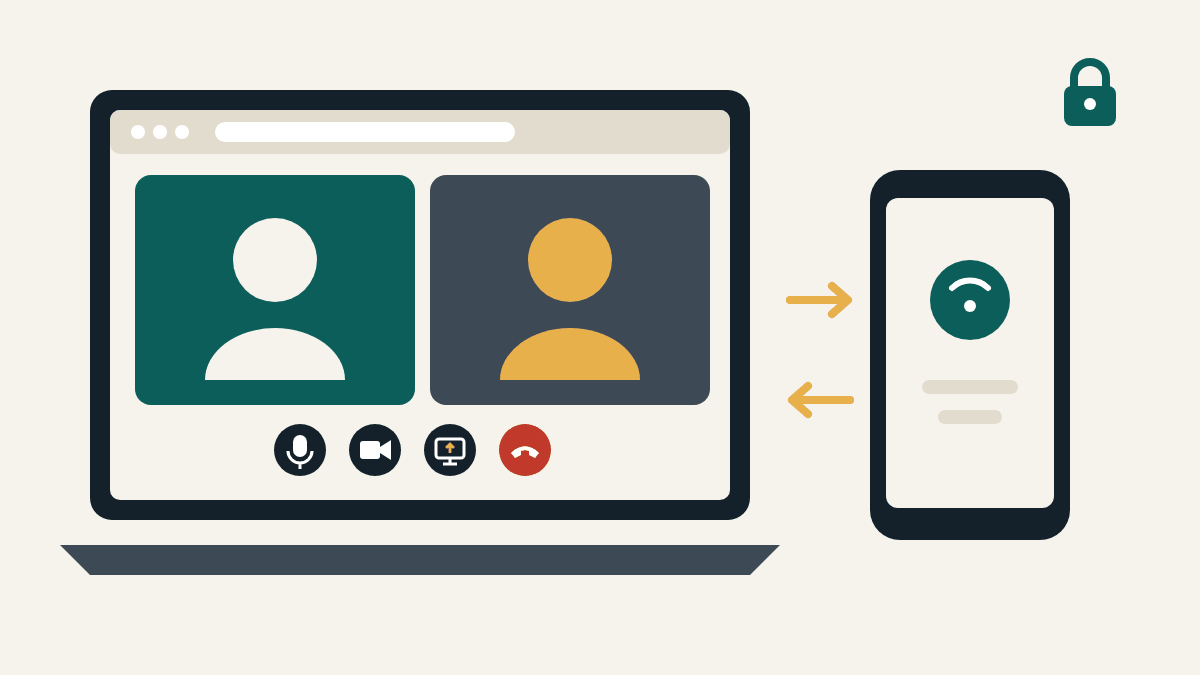
Apa saja yang bisa dilakukan dengan panggilan di WhatsApp Web
Sebelum 2026, Anda harus memakai aplikasi desktop WhatsApp untuk menelepon dari komputer. Dalam pengumumannya pada 28 Juli 2026, WhatsApp menyebutkan bahwa sekarang Anda bisa:
- Melakukan dan menerima panggilan suara maupun video, baik empat mata maupun grup, langsung dari WhatsApp Web tanpa mengunduh aplikasi.
- Berbagi layar dan mengirim reaksi selama panggilan berlangsung.
- Memakai tab Panggilan yang berisi seluruh riwayat panggilan dan favorit Anda.
- Menelepon secara privat dan gratis: menurut WhatsApp, panggilan di web terenkripsi end-to-end, tanpa batas waktu, dan tanpa biaya.
WhatsApp menyebut fitur-fitur ini “diluncurkan secara bertahap”, jadi sebagian orang akan mendapatkannya lebih dulu daripada yang lain.
Cara menelepon di WhatsApp Web
- Di komputer, buka https://web.whatsapp.com lalu login. Baru pertama kali? Lihat cara login WhatsApp Web.
- Buka chat dengan orang atau grup yang ingin Anda telepon. Anda juga bisa memulainya dari tab Panggilan.
- Pilih panggilan suara atau panggilan video lewat tombol panggilan.
- Saat browser meminta izin memakai mikrofon (dan kamera untuk panggilan video), pilih Izinkan. Biasanya ini cukup dilakukan sekali.
- Untuk berbagi layar, tekan tombol berbagi layar selama panggilan, lalu pilih jendela atau layar yang ingin ditampilkan. Bagikan hanya hal yang memang boleh dilihat semua peserta panggilan.
Agar bisa menerima panggilan masuk, biarkan tab WhatsApp Web tetap terbuka. Saat ada yang menelepon, terima panggilannya di komputer seperti biasa Anda lakukan di HP.
Fitur panggilan baru lainnya
WhatsApp mengumumkan fitur-fitur berikut pada waktu yang sama:
- Pindah panggilan: pindahkan panggilan grup yang sedang berlangsung dari satu perangkat ke perangkat lain tanpa menutupnya, misalnya dari HP atau tablet ke WhatsApp Web atau Desktop, dan sebaliknya.
- Ruang tunggu: kalau Anda membuat link panggilan dengan opsi wajib persetujuan untuk bergabung diaktifkan, peserta akan menunggu sampai Anda mengizinkan mereka masuk.
- QuickHD: video beresolusi tinggi (HD) sejak beberapa detik pertama panggilan.
- Peredam bising: mengurangi suara bising di sekitar Anda. Anda bisa mengaturnya kapan saja lewat pengaturan di dalam panggilan.
Panggilan tidak berfungsi? Ini solusinya
Tombol panggilan tidak ada
- Fitur ini mungkin belum sampai ke akun Anda. WhatsApp meluncurkannya secara bertahap.
- Muat ulang web.whatsapp.com dan pastikan browser Anda versi terbaru. WhatsApp Web berjalan di versi terbaru Chrome, Firefox, Microsoft Edge, Opera, dan Safari.
- Perlu menelepon dari komputer hari ini juga? Aplikasi desktop WhatsApp untuk Windows dan Mac juga mendukung panggilan.
Lawan bicara tidak bisa mendengar atau melihat Anda
- Cek izin browser. Klik ikon di sebelah kiri bilah alamat saat membuka web.whatsapp.com, lalu pastikan Mikrofon dan Kamera diatur ke Izinkan. Setelah itu, muat ulang halaman.
- Cek pengaturan privasi komputer. Di Windows, buka Pengaturan > Privasi & keamanan > Mikrofon (dan Kamera), lalu izinkan browser Anda. Di Mac, buka Pengaturan Sistem > Privasi & Keamanan, lalu Mikrofon dan Kamera.
- Tutup aplikasi lain yang memakai kamera, misalnya aplikasi video call lain. Biasanya kamera hanya bisa dipakai satu aplikasi dalam satu waktu.
- Pilih perangkat yang benar. Kalau Anda memakai headset atau webcam eksternal, pastikan browser menggunakan perangkat itu.
Suara bergema, putus-putus, atau gambar macet
- Pakai headphone atau earphone untuk menghilangkan gema.
- Pindah lebih dekat ke router Wi-Fi, atau matikan video dan tetap pakai suara saja kalau koneksi lemah.
- Jaringan kantor dan kampus kadang memblokir WhatsApp. Coba jaringan lain atau hotspot dari HP.
Tips keamanan: menelepon hanya dari web.whatsapp.com yang asli. Hati-hati dengan link panggilan dari orang yang tidak Anda kenal, dan jangan pernah memberikan kode WhatsApp kepada siapa pun selama atau setelah panggilan, meskipun orang itu mengaku dari “dukungan WhatsApp”. Baca selengkapnya di panduan keamanan WhatsApp Web kami.
Pertanyaan yang sering diajukan
Apakah saya perlu menginstal sesuatu untuk menelepon di WhatsApp Web?
Tidak. Menurut WhatsApp, menelepon di web tidak perlu mengunduh aplikasi. Anda hanya perlu mengizinkan browser memakai mikrofon dan kamera.
Apakah panggilan di WhatsApp Web gratis dan privat?
Menurut WhatsApp, panggilan di web terenkripsi end-to-end, tanpa batas waktu, dan tidak dipungut biaya. Biaya data internet dari penyedia layanan Anda tetap berlaku seperti biasa.
Bisakah melakukan panggilan grup di WhatsApp Web?
Bisa. Pengumuman WhatsApp mencakup panggilan empat mata maupun grup, dan Anda bisa memindahkan panggilan grup yang sedang berlangsung antara HP dan komputer tanpa menutupnya.
Kenapa teman saya bisa menelepon di WhatsApp Web, tetapi saya tidak?
Fitur ini diluncurkan secara bertahap, jadi bisa sampai ke satu akun lebih dulu daripada akun lain. Pastikan browser Anda selalu versi terbaru, lalu cek lagi nanti.
Baca juga
- Cara login WhatsApp Web (kode QR atau nomor telepon)
- Kode QR WhatsApp Web tidak berfungsi? Ini solusinya
- Panduan keamanan WhatsApp Web
Sumber yang diperiksa: WhatsApp Blog, “Introducing Web Calling on WhatsApp, Plus More New Updates” (blog.whatsapp.com, 28 Juli 2026); Meta Newsroom, “Introducing WhatsApp Web Calling, Plus More New Features” (about.fb.com, Juli 2026); Pusat Bantuan WhatsApp, “Cara mengatasi masalah koneksi” (faq.whatsapp.com). Ditinjau pada 8 Oktober 2026.
Ini adalah panduan independen. Kami tidak berafiliasi dengan, tidak didukung oleh, dan tidak terhubung dengan WhatsApp maupun Meta.
Panduan: Login & Akses · Fitur & Panggilan · Desktop & Cara Lain · Keamanan & Pencegahan · Atasi Masalah · Mulai di sini
Tentang situs: Tentang Kami · Kontak · Kebijakan Privasi · Syarat Penggunaan · Cookie · Penafian