Terakhir diperbarui: 25 Oktober 2026
Jawaban singkat: sebagian besar masalah WhatsApp Web berasal dari koneksi internet yang lemah atau dari browser. Muat ulang web.whatsapp.com, cek koneksi internet Anda, pakai browser versi terbaru, lalu hapus cache dan cookie browser. Kalau WhatsApp Web logout sendiri, buka WhatsApp di HP Anda (HP perlu dipakai untuk WhatsApp setidaknya setiap 14 hari), lalu tautkan lagi komputernya. Cari masalah Anda di bawah untuk solusi lengkapnya.
Mulai dari sini: tiga pengecekan cepat
- Apakah ini situs yang asli? Bilah alamat harus menunjukkan persis web.whatsapp.com. Halaman tiruan memang “tidak berfungsi” karena palsu.
- Apakah komputer terhubung ke internet? Buka situs lain. Kalau situs itu juga tidak terbuka, masalahnya ada di internet Anda, bukan di WhatsApp.
- Apakah WhatsApp berjalan normal di HP? Buka WhatsApp dan kirim pesan uji coba ke diri sendiri. HP Anda juga harus sudah dipakai untuk WhatsApp dalam 14 hari terakhir. Kalau tidak, perangkat tertaut akan otomatis logout.
WhatsApp Web tidak mau terbuka, atau halamannya kosong
- Muat ulang halaman.
- Pakai browser yang didukung. WhatsApp Web berjalan di versi terbaru Chrome, Firefox, Microsoft Edge, Opera, dan Safari. WhatsApp Web tidak berjalan di beberapa browser lama, termasuk Internet Explorer. Perbarui browser Anda kalau sudah usang.
- Hapus cache dan cookie browser, lalu buka lagi web.whatsapp.com. Caranya ada di halaman bantuan browser Anda.
- Coba jendela pribadi/incognito. Kalau di sana bisa, kemungkinan besar penyebabnya adalah ekstensi browser (misalnya pemblokir iklan atau skrip). Matikan ekstensi satu per satu untuk menemukannya.
- Nyalakan ulang komputer. WhatsApp menyarankan untuk mematikan perangkat, menunggu 30 detik, lalu menyalakannya kembali.
Komputer tidak terhubung atau pesan tidak terkirim
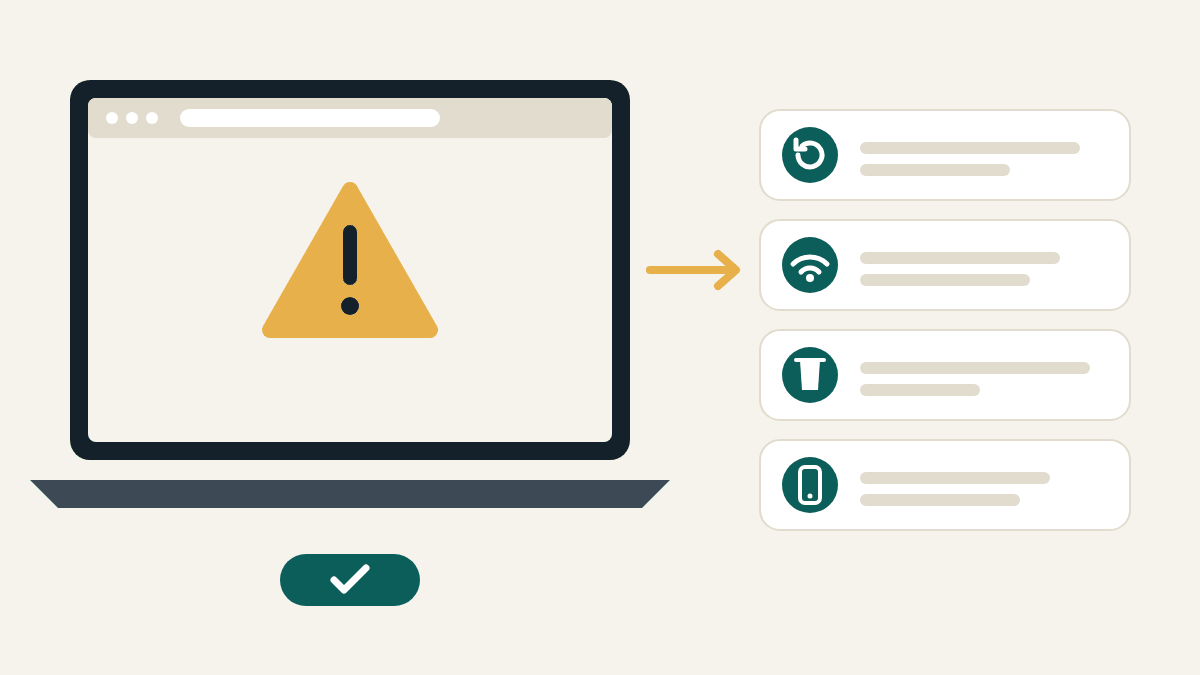
Menurut WhatsApp, koneksi internet yang buruk adalah penyebab paling umum masalah saat mengirim dan menerima chat atau saat mengunggah dan mengunduh foto dan video. Kalau WhatsApp Web menampilkan pesan bahwa komputer tidak terhubung, dengan ikon kuning, artinya komputer Anda mungkin sedang tidak tersambung ke internet.
- Cek internet di komputer. Kalau sama sekali tidak ada koneksi, hubungi penyedia layanan internet Anda.
- Muat ulang halaman, lalu keluar dari WhatsApp Web dan login lagi.
- Coba jaringan lain. Wi-Fi kantor dan kampus kadang memblokir WhatsApp. Pindah ke jaringan Wi-Fi lain atau pakai hotspot dari HP.
- Kalau Anda yang mengelola jaringannya, WhatsApp menyarankan agar jaringan diatur untuk mengizinkan lalu lintas ke web.whatsapp.com dan .whatsapp.net.
WhatsApp Web sering logout sendiri
Komputer yang tertaut akan logout kalau:
- WhatsApp di HP Anda tidak dipakai lebih dari 14 hari. Buka WhatsApp di HP utama Anda secara rutin agar perangkat tertaut tetap terhubung.
- Komputer tidak dipakai selama 30 hari. WhatsApp memutus perangkat tertaut yang tidak aktif secara otomatis.
- Data browser terhapus, misalnya oleh aplikasi pembersih, karena memakai jendela pribadi, atau karena browser diatur untuk menghapus cookie setiap kali ditutup.
- Ada yang mengeluarkannya dari HP lewat menu Perangkat tertaut.
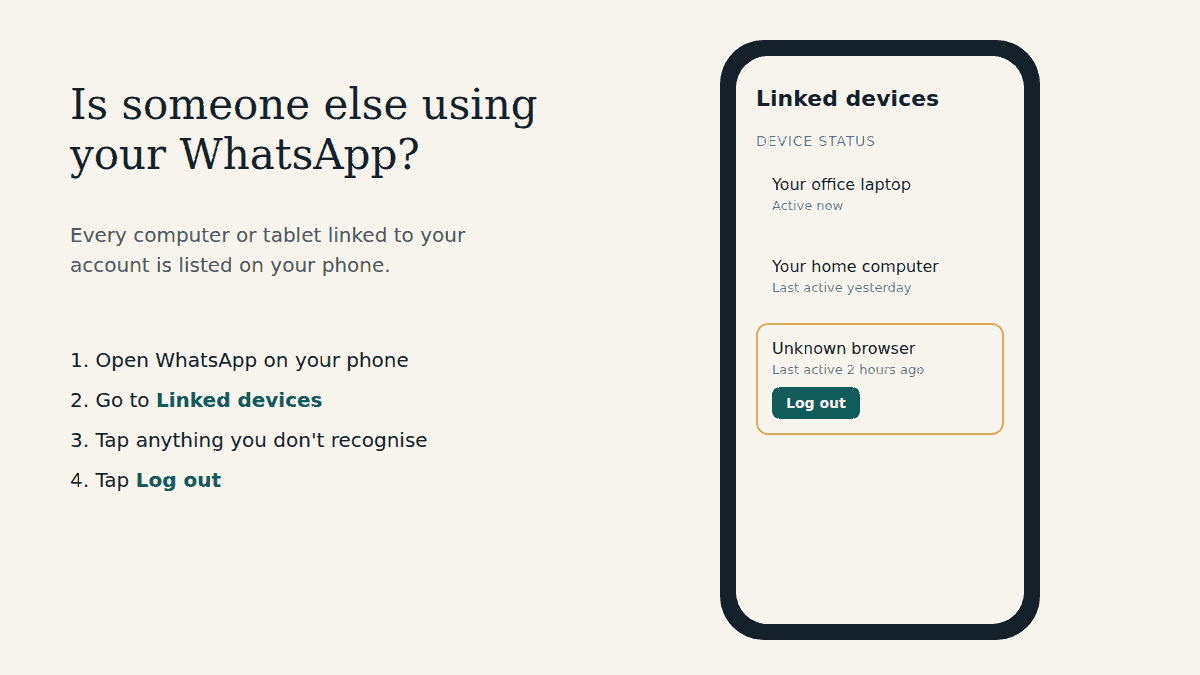
Solusinya adalah menautkan komputer lagi. Kalau Anda tidak merasa mengeluarkannya dan tidak ada alasan di atas yang cocok, periksa daftar Perangkat tertaut di HP Anda untuk mencari perangkat yang tidak Anda kenal: lihat cara mengecek apakah ada orang lain yang memakai WhatsApp Web Anda.
Tidak bisa login, atau kode QR tidak bisa dipindai
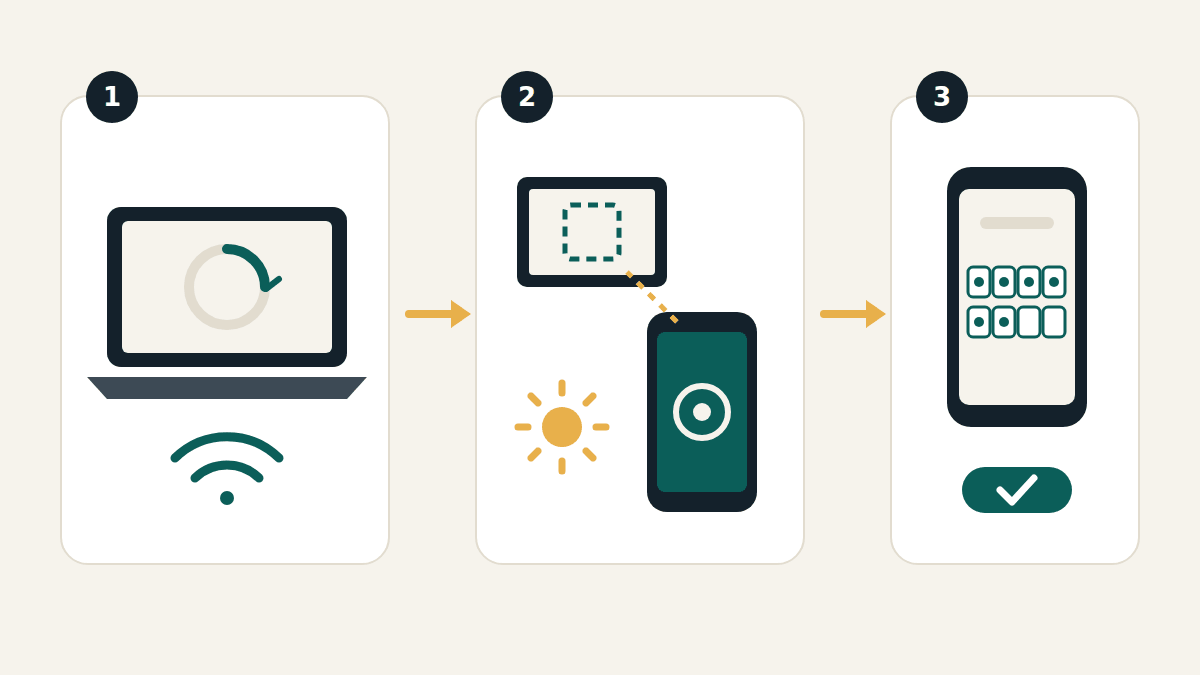
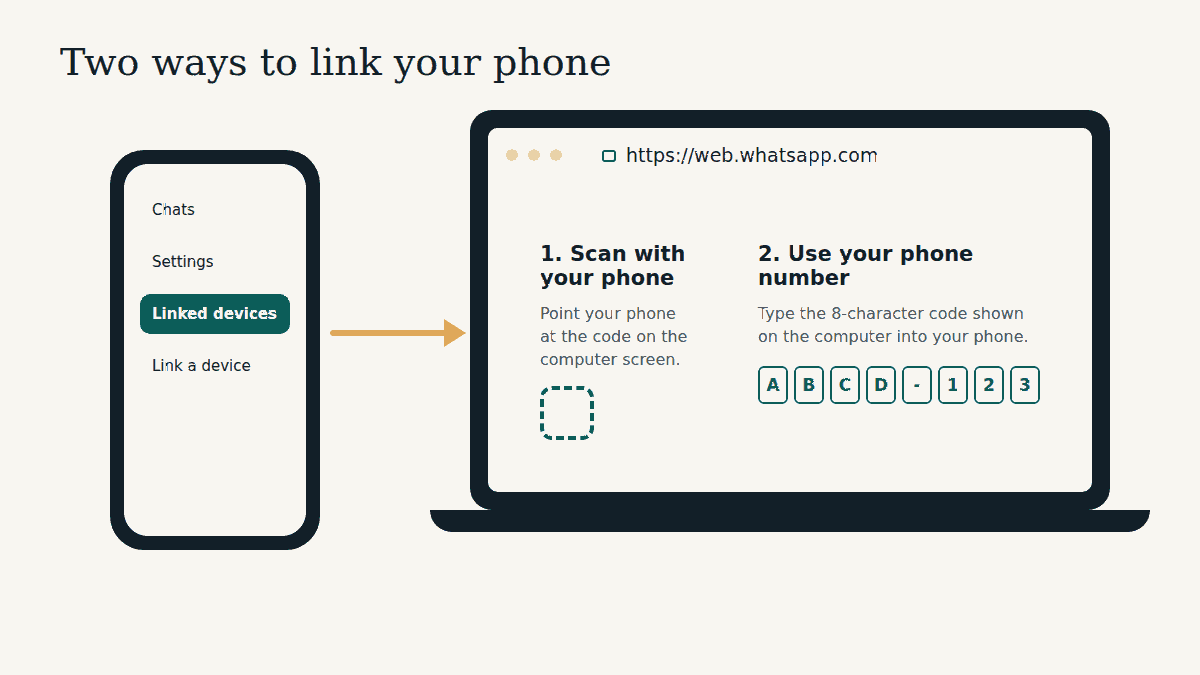
- Pindai dari dalam aplikasi WhatsApp (Perangkat tertaut > Tautkan perangkat), bukan dari aplikasi kamera.
- Anda bisa menautkan hingga empat perangkat. Kalau sudah ada empat, keluarkan salah satunya dulu.
- Kamera tidak berfungsi? Pilih Login dengan nomor telepon, lalu masukkan kode 8 karakter di HP Anda.
Semua langkah untuk masalah ini ada di Kode QR WhatsApp Web tidak berfungsi? Ini solusinya, dan langkah login biasa ada di cara login WhatsApp Web.
Panggilan tidak berfungsi
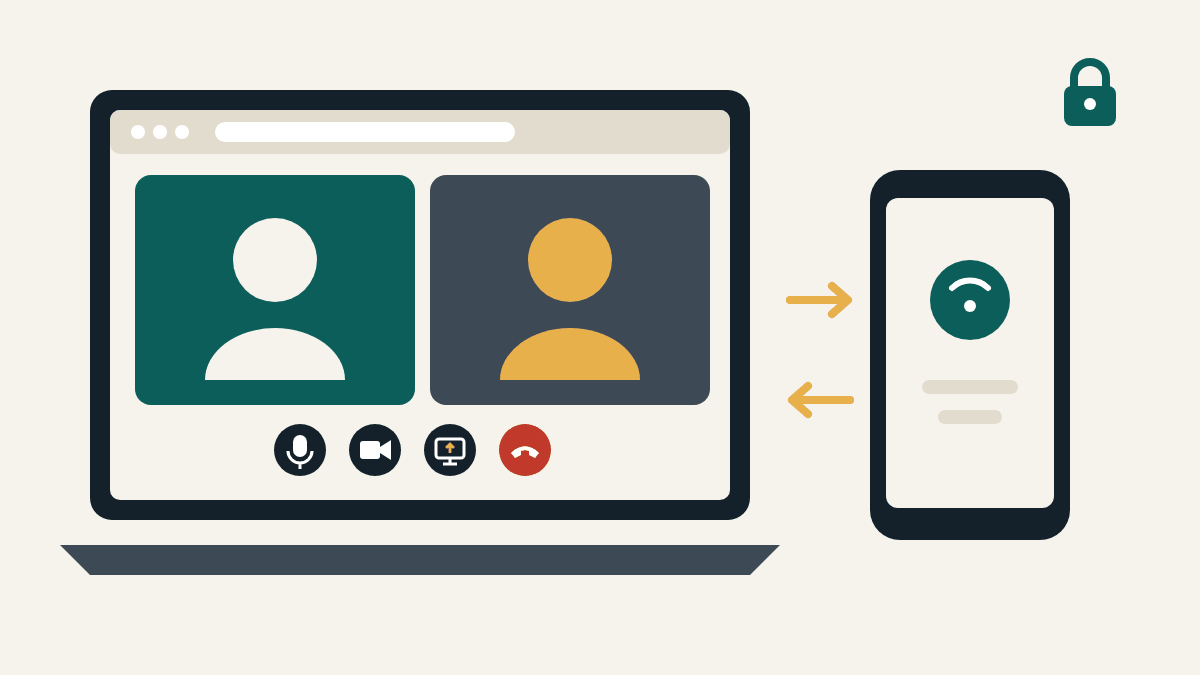
WhatsApp meluncurkan fitur panggilan di WhatsApp Web secara bertahap, jadi tombol panggilan mungkin belum sampai ke akun Anda. Kalau tombolnya sudah ada tetapi lawan bicara tidak bisa mendengar Anda, izinkan mikrofon dan kamera untuk web.whatsapp.com di browser serta di pengaturan privasi komputer Anda. Selengkapnya: cara telepon dan video call di WhatsApp Web.
Beberapa fitur tidak ada
Itu bisa jadi normal. Menurut WhatsApp, melihat lokasi terkini serta membuat atau melihat daftar siaran tidak didukung di perangkat tertaut. Gunakan HP Anda untuk fitur-fitur tersebut.
Tabel solusi cepat
| Masalah | Coba dulu |
|---|---|
| Halaman kosong atau tidak mau terbuka | Muat ulang, perbarui browser, hapus cache dan cookie |
| Pesan bahwa komputer tidak terhubung (ikon kuning) | Cek internet, coba jaringan lain atau hotspot dari HP |
| Pesan atau foto tertahan | Cek koneksi, keluar lalu login lagi |
| Logout sendiri | Buka WhatsApp di HP, tautkan lagi |
| Kode QR tidak bisa dipindai | Pindai dari Perangkat tertaut, atau login dengan nomor telepon |
| Tidak ada tombol panggilan | Fitur masih diluncurkan bertahap; perbarui browser |
Masih belum bisa?
- Coba browser lain, atau aplikasi desktop WhatsApp untuk Windows atau Mac.
- Lihat halaman bantuan dan pilihan kontak resmi WhatsApp di Pusat Bantuan WhatsApp.
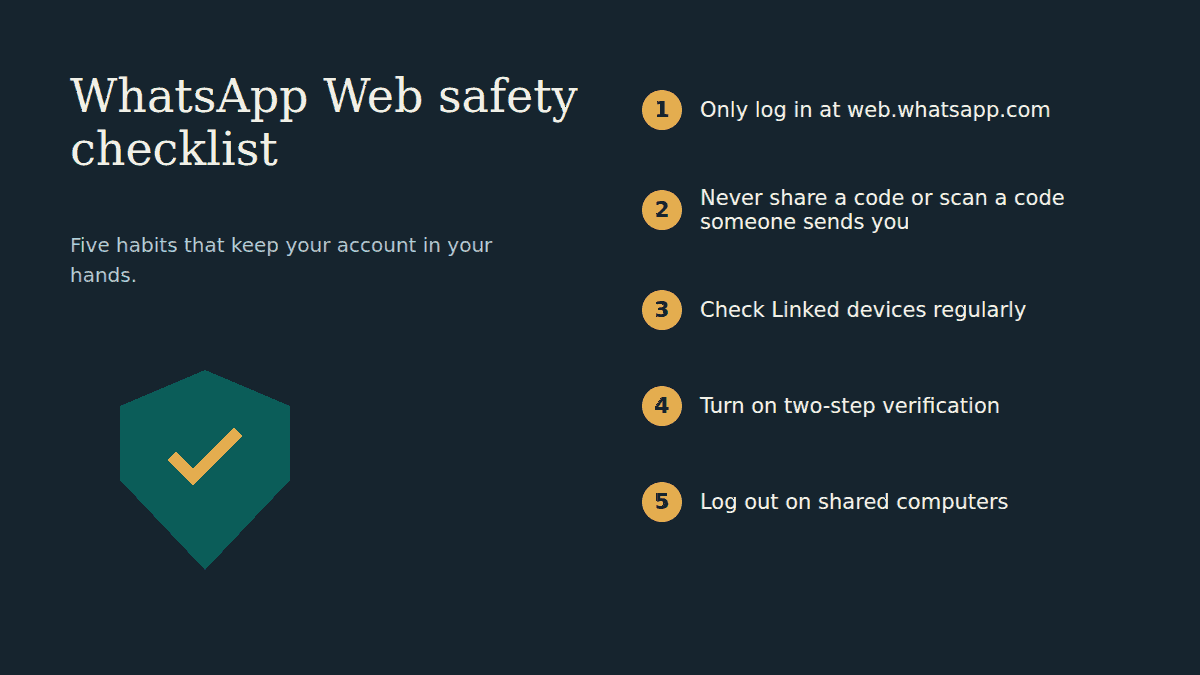
Tips keamanan: orang yang menawarkan untuk “memperbaiki” WhatsApp Anda lewat pesan, telepon, atau situs web sering kali mengincar kode Anda. Dukungan WhatsApp tidak akan pernah meminta Anda membagikan kode verifikasi atau memindai kode yang mereka kirim. Baca selengkapnya di panduan keamanan WhatsApp Web kami.
Pertanyaan yang sering diajukan
Apakah HP harus menyala agar WhatsApp Web bisa dipakai?
Tidak. Perangkat tertaut tetap berfungsi meskipun HP Anda mati. Namun, WhatsApp akan mengeluarkan perangkat tertaut kalau Anda tidak memakai WhatsApp di HP lebih dari 14 hari.
Kenapa WhatsApp Web bisa dipakai di rumah, tetapi tidak di kantor?
Jaringan kantor, sekolah, dan kampus kadang memblokir WhatsApp. Coba pakai hotspot dari HP, atau minta admin jaringan untuk mengizinkan web.whatsapp.com dan .whatsapp.net.
Apakah menghapus cookie akan menghapus chat saya?
Menghapus cookie membuat WhatsApp Web logout di browser tersebut, tetapi chat Anda tetap ada di HP dan akan muncul lagi saat Anda menautkan komputer kembali.
Apakah WhatsApp Web bisa dibuka di Internet Explorer?
Tidak. Gunakan versi terbaru Chrome, Firefox, Microsoft Edge, Opera, atau Safari.
Baca juga
- Kode QR WhatsApp Web tidak berfungsi? Ini solusinya
- Cara login WhatsApp Web
- Cara telepon dan video call di WhatsApp Web
- Cara mengecek apakah ada orang lain yang memakai WhatsApp Web Anda
Sumber yang diperiksa: artikel Pusat Bantuan WhatsApp tentang cara mengatasi masalah koneksi (WhatsApp Web), tentang perangkat tertaut, cara menautkan perangkat, dan cara menautkan perangkat dengan nomor telepon (faq.whatsapp.com); WhatsApp Blog, “Introducing Web Calling on WhatsApp” (28 Juli 2026). Ditinjau pada 25 Oktober 2026.
Ini adalah panduan independen. Kami tidak berafiliasi dengan, tidak didukung oleh, dan tidak terhubung dengan WhatsApp maupun Meta.
Panduan: Login & Akses · Fitur & Panggilan · Desktop & Cara Lain · Keamanan & Pencegahan · Atasi Masalah · Mulai di sini
Tentang situs: Tentang Kami · Kontak · Kebijakan Privasi · Syarat Penggunaan · Cookie · Penafian