
Terakhir diperbarui: 1 Oktober 2026
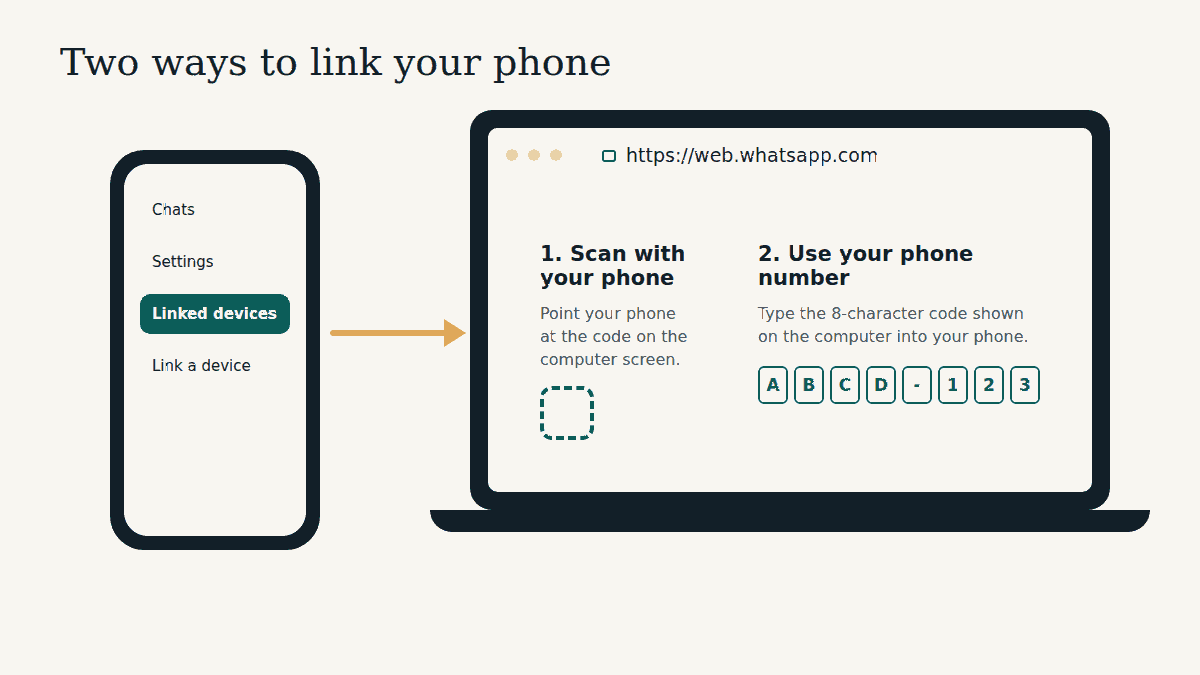
Jawaban singkat: buka https://web.whatsapp.com di komputer, lalu buka WhatsApp di HP Anda dan masuk ke Perangkat tertaut > Tautkan perangkat. Setelah itu, pindai kode di layar komputer dengan HP, atau pilih login dengan nomor telepon dan ketik kode 8 karakter yang muncul di komputer ke HP Anda. Dalam beberapa detik, chat Anda akan tampil di komputer.
WhatsApp Web tidak punya nama pengguna atau kata sandi sendiri. Kuncinya ada di HP Anda: komputer menjadi “perangkat tertaut” dari akun WhatsApp yang ada di HP. Di bawah ini ada dua cara login untuk Android dan iPhone, apa yang harus dilakukan kalau ada masalah, dan langkah pengecekan agar akun Anda tetap aman.
Sebelum mulai
- HP yang sudah terpasang WhatsApp. WhatsApp Web tidak bisa dipakai untuk membuat akun. HP tempat nomor Anda terdaftar adalah perangkat “utama”.
- Komputer dengan browser versi terbaru. Daftar browser yang didukung ada di Pusat Bantuan WhatsApp. Memperbarui browser ternyata menyelesaikan banyak masalah login.
- Alamat yang asli. Ketik sendiri web.whatsapp.com di bilah alamat, atau pakai bookmark yang Anda buat sendiri. Jangan “login WhatsApp” lewat link dari pesan atau iklan. Alasannya ada di panduan keamanan WhatsApp Web.
Cara 1: Login dengan memindai kode QR
Ini cara tercepat kalau kamera HP berfungsi dan Anda sedang duduk di depan komputer.
Di HP Android
- Di komputer, buka https://web.whatsapp.com. Sebuah kode berbentuk kotak muncul di layar.
- Di HP, buka WhatsApp lalu ketuk menu titik tiga (⋮) di kanan atas.
- Ketuk Perangkat tertaut, lalu Tautkan perangkat.
- Jika diminta, konfirmasi bahwa ini memang Anda dengan sidik jari, wajah, atau PIN pembuka kunci HP.
- Arahkan HP ke kode di layar komputer. Tahan dengan stabil sampai HP bergetar atau layarnya berubah.
Di iPhone
- Di komputer, buka https://web.whatsapp.com.
- Di iPhone, buka WhatsApp lalu ketuk Pengaturan (atau foto profil Anda, tergantung versinya).
- Ketuk Perangkat tertaut, lalu Tautkan perangkat.
- Buka kunci dengan Face ID, Touch ID, atau kode sandi jika diminta.
- Arahkan iPhone ke kode di layar komputer.
Jika WhatsApp tidak mengenali komputer tersebut, Anda mungkin ditanya apakah benar ingin menautkannya, dengan pilihan Tautkan perangkat dan Jangan tautkan. Kalau Anda sedang di komputer sendiri dan baru saja memulai login, ketuk Tautkan perangkat. Kalau Anda tidak sedang login, ketuk Jangan tautkan.
Cara 2: Login dengan nomor telepon (tanpa memindai)
Cara ini berguna kalau kamera HP rusak, kodenya tidak mau terpindai, atau Anda lebih nyaman mengetik daripada mengarahkan kamera. Menurut WhatsApp, pilihan ini tersedia di WhatsApp Web dan WhatsApp untuk Windows.
- Di https://web.whatsapp.com, klik Login dengan nomor telepon (bisa juga tertulis Tautkan dengan nomor telepon).
- Pilih negara (Indonesia, +62) dan ketik nomor telepon akun WhatsApp Anda. Klik Lanjut.
- Komputer menampilkan kode 8 karakter. Biarkan tetap di layar.
- HP Anda menerima notifikasi WhatsApp untuk memasukkan kode guna menautkan perangkat baru. Ketuk notifikasi itu.
- HP menampilkan nama dan lokasi perangkat yang minta ditautkan. Jika cocok dengan komputer di depan Anda, ketuk Konfirmasi, lalu verifikasi dengan sidik jari, wajah, atau PIN jika diminta.
- Ketik kode 8 karakter dari komputer ke HP Anda.
Notifikasinya tidak muncul? Di Android, Anda bisa memulai dari HP: ketuk ⋮ > Perangkat tertaut > Tautkan perangkat > Tautkan dengan nomor telepon, lalu masukkan kode yang tampil di komputer.
Tips keamanan singkat: kode selalu berjalan satu arah, dari komputer di depan Anda ke HP Anda sendiri. Jika ada situs, pesan, atau orang yang memberi Anda kode untuk diketik di WhatsApp, atau meminta kode Anda, berhenti. Begitulah cara akun dibajak. Lihat cara mengecek siapa yang tertaut ke akun Anda.
Kode QR atau nomor telepon: mana yang sebaiknya dipakai?
| Pindai kode QR | Login dengan nomor telepon | |
|---|---|---|
| Perlu kamera HP yang berfungsi | Ya | Tidak |
| Kecepatan | Paling cepat, sekali pindai | Sedikit lebih lama, Anda mengetik kode |
| Cocok untuk | Kebanyakan orang, hampir setiap saat | Kamera rusak, kode sulit terpindai, penglihatan terbatas |
| Tersedia di | WhatsApp Web dan aplikasi desktop | WhatsApp Web dan WhatsApp untuk Windows |
Setelah berhasil login: yang perlu Anda tahu
- HP tidak perlu terus online. Perangkat tertaut bekerja sendiri, bahkan saat HP dimatikan.
- Tapi HP tetap harus dipakai sesekali. WhatsApp mengeluarkan perangkat tertaut jika Anda tidak memakai WhatsApp di HP utama lebih dari 14 hari.
- Komputer yang tidak dipakai otomatis keluar. Perangkat tertaut yang tidak digunakan selama 30 hari akan terputus.
- Maksimal empat perangkat tertaut. Anda bisa menautkan hingga empat perangkat sekaligus, misalnya laptop kantor, komputer di rumah, dan tablet.
- Beberapa fitur tetap hanya di HP. WhatsApp menyebut melihat lokasi terkini serta membuat atau melihat daftar siaran sebagai fitur yang tidak didukung di perangkat tertaut.
Kalau login tidak berhasil
Coba langkah berikut secara berurutan. Sebagian besar masalah selesai di tiga langkah pertama.
- Muat ulang halaman di komputer. Kode yang sudah lama tampil di layar mungkin tidak berlaku lagi, dan memuat ulang akan memberi kode baru.
- Perbarui WhatsApp di HP dan perbarui browser di komputer.
- Cek koneksi keduanya. HP dan komputer sama-sama perlu internet saat proses penautan. Jaringan kantor atau kampus kadang memblokir WhatsApp Web; kalau bisa, coba jaringan lain, misalnya hotspot dari HP.
- Buat kode lebih mudah dipindai: naikkan kecerahan layar, atur zoom browser ke 100%, bersihkan kamera HP, dan pegang HP sekitar 20–30 cm dari layar.
- Ganti cara. Jika pemindaian terus gagal, pakai cara nomor telepon di atas.
- Pastikan belum ada empat perangkat. Buka Perangkat tertaut di HP dan keluarkan perangkat yang sudah tidak Anda pakai.
Cara keluar dari WhatsApp Web
Selalu keluar setelah memakai komputer yang bukan milik Anda, seperti komputer kantor atau warnet. Ada dua cara:
- Di komputer: buka Pengaturan WhatsApp, pilih Keluar, lalu konfirmasi.
- Dari HP (bisa dilakukan meski Anda sudah meninggalkan komputer): buka Perangkat tertaut, ketuk komputer tersebut di daftar, lalu ketuk Keluar.
Pertanyaan yang sering diajukan
Bisakah login WhatsApp Web tanpa HP?
Tidak untuk login pertama. Anda perlu HP utama untuk menautkan perangkat baru, baik dengan memindai kode maupun memasukkan kode 8 karakter. Setelah itu, komputer tetap bisa dipakai meski HP mati, asalkan Anda membuka WhatsApp di HP setidaknya setiap 14 hari.
Apakah WhatsApp Web punya kata sandi?
Tidak. Halaman apa pun yang meminta nama pengguna dan kata sandi WhatsApp untuk “login WhatsApp Web” adalah palsu. Satu-satunya login yang asli adalah proses menautkan perangkat seperti dijelaskan di atas, di web.whatsapp.com.
Bisakah WhatsApp Web dipakai di lebih dari satu komputer?
Bisa. Anda dapat menautkan hingga empat perangkat sekaligus, dan masing-masing muncul terpisah di Perangkat tertaut pada HP Anda.
Kenapa WhatsApp Web keluar sendiri?
Penyebab yang paling umum: Anda tidak memakai WhatsApp di HP lebih dari 14 hari, komputer tidak dipakai selama 30 hari, seseorang mengeluarkannya dari HP, atau data browser dihapus. Cukup tautkan lagi.
Baca juga
- QR code WhatsApp Web tidak muncul atau tidak bisa dipindai? Ini solusinya
- Panduan keamanan WhatsApp Web: langkah pencegahan yang perlu dilakukan semua orang
- Cara mengecek apakah ada orang lain yang memakai WhatsApp Web Anda
- Baru memakai WhatsApp Web? Mulai di sini
Sumber yang diperiksa: artikel Pusat Bantuan WhatsApp “Cara menautkan perangkat”, “Cara menautkan perangkat dengan nomor telepon”, “Tentang perangkat tertaut”, dan “Cara memutus tautan perangkat” (faq.whatsapp.com), ditinjau pada 1 Oktober 2026.
Ini adalah panduan independen. Kami tidak berafiliasi dengan, tidak didukung oleh, dan tidak terhubung dengan WhatsApp maupun Meta.
Panduan: Login & Akses · Fitur & Panggilan · Desktop & Cara Lain · Keamanan & Pencegahan · Atasi Masalah · Mulai di sini
Tentang situs: Tentang Kami · Kontak · Kebijakan Privasi · Syarat Penggunaan · Cookie · Penafian